WinMerge offre diversi modi per specificare percorsi e aprire file o cartelle:
Avvio rapido descrive la finestra di dialogo Seleziona file o cartelle. Questa sezione fornisce ulteriori dettagli e alcuni suggerimenti per usare la finestra di dialogo Seleziona file o cartelle in modo più efficiente.
Puoi usare variabili di ambiente nei percorsi. Windows espande il nome della
variabile tra i delimitatori % (percentuale). Ad esempio, se una variabile
di ambiente denominata WORKDIR ha il valore c:\workfiles, il percorso
%WORKDIR%\project1 viene espanso in c:\workfiles\project1 .
Il supporto per l'archivio WinMerge è fornito nel plugin 7-Zip. Per installare questo plugin vedi Ottenere e installare WinMerge .
L'apertura di due file di archivio è simile all'apertura di file normali: specifica due file di archivio nei campi 1° e 2° della finestra di dialogo Apri. Se WinMerge riconosce il formato di archivio, apre il contenuto dei file di archivio nella finestra Confronto cartelle.
L'argomento Confronto e unione di cartelle descrive come lavorare con i
file di archivio. Ad esempio, se un file di archivio contiene due
sottocartelle denominate Originale/ e
Altered/, è possibile confrontare il
contenuto delle due sottocartelle specificando lo stesso file di archivio su
entrambi i lati nella finestra di dialogo Seleziona file o cartelle o nella
riga di comando di WinMerge.
Tip
Quando trascini un file di archivio nella finestra WinMerge, premi Shift quando rilasci il file: WinMerge copia automaticamente lo stesso nome file su entrambi i lati e apre il file di archivio.
Il campo di modifica Filtro ti consente di limitare i file da includere nel confronto delle cartelle. È possibile specificare una o più maschere di file o un singolo filtro di file (non entrambi).
Una maschera è una semplice espressione basata sulle estensioni dei file. Ad esempio, questo elenco di maschere di file include solo i file con le estensioni specificate;tutti gli altri vengono esclusi dalla selezione all'avvio dell'operazione di confronto:
*.h;*.cpp;*.txt,*.ini
Le maschere dei file sono pratiche per un semplice filtraggio;per una
selezione più avanzata, usare i file filtro. I file filtro sono raccolte di
espressioni regolari che possono includere o escludere file.WinMerge
installa una serie di file di filtro predefiniti nella sua cartella
Filters e puoi anche crearne di tuoi.
Per specificare un filtro, seleziona accanto al campo Filtri per scegliere da un elenco di filtri disponibili.Oppure fai clic sull'elenco a discesa Filtro e scegli un file di filtro usato di recente.
Per informazioni complete sulle maschere di filtro e sui file di filtro, vedi Uso dei filtri.
Gli unpacker sono plugin installati con WinMerge per fornire funzionalità non usate per impostazione predefinita. Plugin che possono essere usati per pre-elaborare determinati tipi di file prima di confrontarli. Ad esempio, WinMerge normalmente non può confrontare i file doc di MS Word, ma decomprimendoli è possibile confrontare solo il contenuto del testo. Per i dettagli Vedi Plugin.
Per applicare un plugin al confronto dei file, seleziona per l'opzione Unpacker. Nella finestra di dialogo Seleziona decompressore:
-
Configura la selezione automatica del plugin o scegli un plugin manualmente:
Per usare la modalità automatica (che applica il primo plugin disponibile), verifica che <Automatico> sia visualizzato nel controllo Unpacker file.
-
Per scegliere un plugin diverso (se disponibile), usa il controllo Unpacker file per scegliere il plugin.
Per impostazione predefinita, questo controllo elenca solo i plug-in suggeriti per il tipo di file selezionato per il confronto. Per visualizzare tutti i plugin disponibili, abilita l'opzione Visualizza tutti i packer, non selezionare l'estensione.
Per avviare il confronto senza usare alcun plugin, scegli nel controllo Unpacker file.
Seleziona per chiudere la finestra di dialogo Seleziona Unpacker.
La tua scelta verrà visualizzata nel campo Unpacker. Tieni presente che non è possibile selezionare un programma di decompressione quando si avvia un'operazione di confronto cartelle.
L'integrazione opzionale della shell di Windows consente di eseguire operazioni di confronto WinMerge direttamente da Esplora risorse, usando i collegamenti WinMerge nel menu contestuale.
L'integrazione della shell di Windows Explorer è disponibile solo se
abilitata. Puoi abilitarlo durante
l'installazione di WinMerge o successivamente, usando Pagina Integrazione shell nella finestra Opzioni. Nella
finestra Opzioni, configura l'opzione Aggiungi al menu
contestuale, incluse le sue opzioni secondarie, se lo vuoi.
Se abiliti Aggiungi al menu contestuale senza l'opzione
secondaria del menu avanzato, la scorciatoia
verrà aggiunta al menu contestuale di
Explorer. Per esempio:
Per usare l'integrazione di base della shell, iniziare selezionando due percorsi in Esplora risorse. Quindi, fai clic con il pulsante destro del mouse e scegli WinMerge nel menu contestuale. Per esempio:
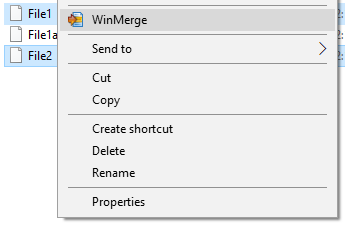
WinMerge apre i percorsi direttamente nella finestra Confronta file o Confronta cartelle.
I lati sinistro e destro sono determinati dall'ordinamento in Esplora
risorse. Nella schermata precedente, l'elenco dei file di Esplora risorse è
in ordine crescente, quindi WinMerge si apre con File2
sul 1° lato e File1 sul 2°.
Note
Se per qualsiasi motivo non è possibile aprire uno dei percorsi, WinMerge apre la finestra di dialogo Seleziona file o cartelle, in cui è possibile specificare nuovi percorsi. Allo stesso modo, se selezioni un solo percorso, la finestra di dialogo Seleziona file o cartelle si apre con il file o la cartella selezionati nel campo 1°, lasciando il percorso 2° da specificare.
La scorciatoia è veloce e facile da usare, ma puoi confrontare solo i file o le cartelle che puoi selezionare contemporaneamente in Esplora risorse. Per selezioni più flessibili, considera l'attivazione del menu avanzato, descritto nella sezione successiva.
Se scegli Abilita menu avanzato, la scorciatoia
sarà sostituita con due scorciatoie
:
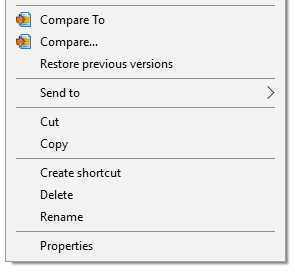
Usa le scorciatoie in questo ordine:
Fai clic con il pulsante destro del mouse sul primo percorso e scegli .WinMerge memorizza il percorso in memoria finché non si seleziona il secondo percorso.
-
Se decidi di aver scelto la prima strada sbagliata, puoi cambiarla prima di scegliere la seconda strada:
Fai clic con il pulsante destro del mouse sul nuovo percorso e scegli la scorciatoia . La nuova selezione sovrascrive il percorso precedente e puoi procedere al passaggio successivo.
-
Passare al secondo file o cartella che si desidera confrontare. Il secondo percorso può trovarsi in qualsiasi cartella o anche in una finestra di Esplora risorse diversa dal primo percorso. Fai clic con il pulsante destro del mouse sul secondo percorso e scegli .
WinMerge apre la finestra Confronta file o Confronta cartelle, caricando il primo e il secondo percorso rispettivamente nel 1° e nel 2° lato.
Note
Se selezioni prima di designare il primo percorso, si aprirà la finestra di dialogo Seleziona file o cartelle, con la selezione come primo (1°) percorso. Per continuare con il confronto specifica il secondo percorso nel campo 2°.
I percorsi vengono archiviati in memoria fino all'apertura di WinMerge. Di conseguenza, non è necessario selezionare entrambi i file contemporaneamente o addirittura usare la stessa visualizzazione di Esplora risorse: puoi sceglierne uno, apri una cartella diversa e scegliere l'altra. Entrambi i percorsi vengono eliminati dalla memoria dopo un'operazione di confronto. Ciò significa che non puoi selezionare un percorso e confrontarlo con diversi percorsi.
Per impostazione predefinita, i confronti di cartelle che fai usando la scorciatoia o sono ricorsivi. Esiste un modo per avviare confronti non ricorsivi con l'integrazione di Windows Explorer:
Disabilita Includi sottocartelle nella pagina Cartella della finestra di dialogo Opzioni di WinMerge.
Tip
Premi Ctrl mentre selezioni la scorciatoia o nel menu contestuale di Esplora risorse per forzare un confronto inverso con le attuali impostazioni 'Includi sottocartelle'.
Da qualsiasi origine Windows che ti consenta di trascinare oggetti, come Esplora risorse o il desktop, puoi trascinare e rilasciare uno o due percorsi nella finestra WinMerge. Se si rilascia un solo percorso in WinMerge, si apre la finestra di dialogo Seleziona file o cartelle per selezionare il secondo percorso. Se il percorso singolo specifica un file di progetto, viene aperto il file di progetto.
Per impostazione predefinita, WinMerge include le sottocartelle nelle operazioni di confronto. Per non includere sottocartelle, tieni premuto Ctrl mentre trascini i percorsi. Un altro tasto utile quando si eliminano i percorsi è Maiusc: per aprire lo stesso percorso su entrambi i lati di una finestra di confronto, premere e tenere premuto Maiusc mentre si rilascia solo un percorso. Questo è un modo pratico per aprire i file di archivio (vedi Apertura dei file di archivio).
È possibile trascinare i percorsi nella finestra di dialogo Seleziona file o cartelle. Una procedura tipica consiste nel trascinare e rilasciare il primo percorso nella finestra WinMerge, quindi trascinare e rilasciare il secondo percorso nella finestra di dialogo Seleziona file o cartelle. Quando un percorso viene rilasciato nella finestra di dialogo Seleziona file o cartelle, viene caricato nel primo o nel secondo campo del percorso:
- 1°
Se il primo campo è vuoto o entrambi i campi del percorso contengono già percorsi
- E
Se il primo percorso non è vuoto e il secondo percorso è vuoto
È possibile salvare i percorsi e i filtri attualmente aperti in un file di progetto. Quindi, puoi facilmente aprire il progetto in un secondo momento per confrontare gli stessi file. I file di progetto sono utili se si confrontano ripetutamente gli stessi file.
Per usare un file di progetto Nella finestra WinMerge, seleziona → .WinMerge legge i percorsi dal file di progetto. Se il file di progetto ha due o tre percorsi, verranno aperti due o tre percorsi. Se viene fornito un solo percorso o uno dei percorsi non è valido, WinMerge apre la finestra di dialogo Seleziona file o cartelle, in cui è possibile aggiungere o correggere le informazioni sul percorso. Ecco alcune cose da considerare:
- Se si specificano due file di progetto, vengono confrontati i file di progetto stessi.
- Se specifichi un file di progetto come file di sinistra ma non specifichi un file di destra, il singolo file di progetto viene aperto come se avessi usato il comando → .
- Se specifichi un file di progetto come file di sinistra e qualsiasi altro file sul lato destro, vengono confrontati i contenuti del file di progetto e dell'altro file.
Per specificare un file di progetto sulla riga di comando, è sufficiente inserirlo come percorso di file singolo.
Per salvare un file di progetto, seleziona → . La finestra di dialogo File di progetto fornisce campi e opzioni che puoi modificare facilmente per creare un file di progetto. Se una finestra di confronto è attualmente aperta, la finestra di dialogo File di progetto viene inizializzata con i valori del confronto attuale. In caso contrario, fornisci tu stesso i valori. Per usare un progetto esistente, seleziona e seleziona un progetto per caricarne i valori (tutti i valori esistenti verranno sovrascritti nella finestra di dialogo).
Una volta terminata la modifica, seleziona per archiviare il file.
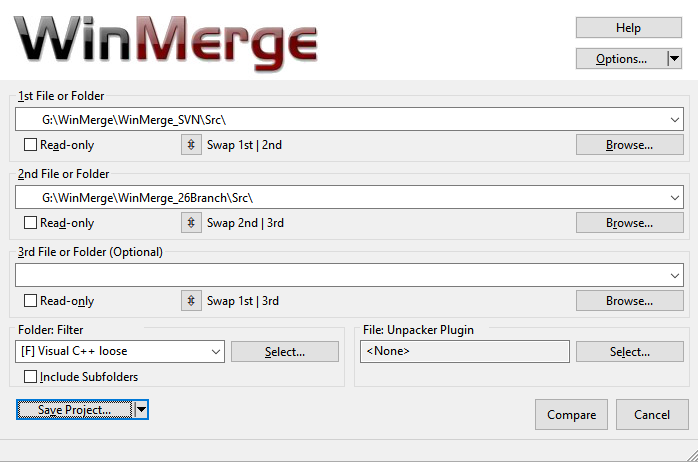
I file di progetto sono semplici file XML con estensione .WinMerge. Per esempio:
<?xml versione='1.0' codifica='UTF-8'?>
<progetto>
<percorsi>
<sinistra>c:\lavoro\progetto1</sinistra>
<left-readonly>1</left-readonly>
<centro>c:\lavoro\progetto2</centro>
<sola lettura centrale>1</sola lettura centrale>
<destra>c:\lavoro\progetto3</destra>
<right-readonly>0</right-readonly>
<filter>Visual C++ sciolto</filter>
<sottocartelle>0</sottocartelle>
</percorsi>
</progetto>
Un file di progetto contiene un elemento paths che può
contenere uno di ciascuno di questi elementi:
sinistraPercorso a sinistra da aprire
sinistra-descDescrizione a sinistra
sola lettura a sinistra-
1 = Aperto in sola lettura
0 = Aperto normalmente
al centroVia di mezzo da aprire
desc centraleDescrizione centrale
di sola lettura intermedia-
1 = Aperto in sola lettura
0 = Aperto normalmente
giustoStrada giusta da aprire
desc-destraGiusta descrizione
sola lettura a destra-
1 = Aperto in sola lettura
0 = Aperto normalmente
filtroNome del filtro file o elenco di estensioni
sottocartelle-
0 = sottocartelle non incluse
1 = sottocartelle incluse
unpackerNome del plugin di decompressione o pipeline del plugin
predifferentePreferire il nome del plugin o la pipeline del plugin
tipo finestra-
1 = Finestra di confronto del testo
2 = Finestra di confronto delle tabelle
3 = Finestra di confronto binario
4 = Finestra di confronto delle immagini
5 = finestra di confronto delle pagine Web
delimitatore di tabellaDelimitatore per la modifica della tabella
spazi bianchi-
0 = Confronta gli spazi bianchi
1 = Ignora le modifiche agli spazi bianchi
2 = Ignora tutti gli spazi bianchi
ignora-righe-vuote-
0 = Non ignora le righe vuote
1 = Ignora le righe vuote
ignora maiuscole/minuscole-
0 = Non ignorare maiuscole e minuscole
1 = Ignora maiuscole e minuscole
ignore-carriage-return-diff-
0 = Non ignorare le differenze di ritorno a capo
1 = Ignora le differenze di ritorno a capo
ignora-numeri-
0 = Non ignorare i numeri
1 = Ignora i numeri
ignora-codepage-diff-
0 = Non ignorare le differenze di tabella codici
1 = Ignora le differenze nella tabella codici
ignora-diff-commento-
0 = Non ignorare le differenze nei commenti
1 = Ignora le differenze nei commenti
ignore-missing-trailing-eol-
0 = Non ignorare l'eol finale mancante
1 = Ignora l'eol finale mancante
ignora interruzioni di riga-
0 = Non ignorare le interruzioni di riga (trattarle come spazi)
1 = Ignora le interruzioni di riga (considera come spazi)
metodo di confronto-
0 = contenuto completo
1 = Contenuti rapidi
2 = Contenuto binario
3 = Data di modifica
4 = Data e dimensione modificate
5 = Dimensione
Nessuno dei campi è obbligatorio e possono essere vuoti (ad
esempio, <left></left> o <left/>).