In questo argomento viene descritto come confrontare e unire le cartelle usando la finestra Confronto cartelle.
È possibile avviare un'operazione di confronto delle cartelle dalla finestra WinMerge o dalla finestra del prompt dei comandi.
- Dalla finestra WinMerge
Seleziona → . Usa la finestra di dialogo Seleziona file o cartelle per specificare le cartelle sinistra e destra da confrontare. Per impostazione predefinita, il confronto include tutti i file nelle cartelle ed è ricorsivo (include le sottocartelle). Per modificare una qualsiasi di queste opzioni e per ulteriori dettagli sulla finestra di dialogo Seleziona file o cartella, vedi Apertura di file e cartelle.
- Da una finestra del prompt dei comandi
Esegui WinMergeU.exe, che si trova nella cartella di installazione di WinMerge. Negli argomenti del comando, includi le cartelle sinistra e destra da confrontare. Per impostazione predefinita, il confronto include tutti i file nelle cartelle e non è ricorsivo. Per modificare una qualsiasi di queste opzioni e per informazioni su altre opzioni di comando, vedi Riga di comando.
Suggerimenti
- Modalità ricorsiva
-
La modalità ricorsiva è utile per rilevare e manipolare file diversi in un'intera struttura di cartelle. Tuttavia, può essere lento se sono presenti molte sottocartelle e file. Per strutture di cartelle profondamente annidate, valuta la possibilità di abilitare Visualizzazione ad albero per una navigazione più semplice nella finestra Confronta.
La modalità non ricorsiva presenta il vantaggio della velocità quando sono presenti molte sottocartelle che non necessitano di essere esaminate. Inoltre, la visualizzazione può essere più semplice da gestire perchévisualizza gli elementi solo nelle cartelle selezionate.
- Confronti rapidi dei contenuti
-
Il metodo Contenuti rapidi per il confronto dei file, descritto in Opzioni e configurazione, può essere utile quando confronti file binari di grandi dimensioni;e viene usato automaticamente per confrontare file più grandi di 4 MB. I possibili svantaggi sono che i filtri di riga non funzionano e non vi sono informazioni sui conteggi delle differenze nella finestra Confronto cartelle. Nella maggior parte dei casi questo non dovrebbe avere importanza, perché file di grandi dimensioni sono solitamente binari.
Per usare questo metodo, configuralo prima dell'operazione di confronto: nella pagina Confronta delle opzioni di WinMerge, fai clic sul menu a discesa Metodo di confronto file e scegli .
- Per utenti avanzati
-
Puoi modificare il limite di dimensione del file di 4 MB del Confronta per contenuto rapido, ad esempio se hai molti file di testo molto grandi. Per fare ciò, esegui il comando regedit di Windows, vai a questa parola chiave e modifica il suo valore:
HKEY_CURRENT_USER\Software\Thingamahoochie\WinMerge\Settings\QuickMethodLimit
Come al solito, fai attenzione quando modifichi il registro!
Quando si avvia un'operazione di confronto delle cartelle, WinMerge visualizza questa finestra di stato:

Se l'operazione di confronto è rapida, potresti non notare la finestra di avanzamento, che si chiude non appena WinMerge visualizza il risultato del confronto delle cartelle. La finestra di avanzamentovisualizza il numero di file e cartelle da includere nell'operazione e il numero confrontato finora. La barra di avanzamento rappresenta graficamente gli Articoli confrontati.
Note
Poiché i file confrontati sono generalmente di dimensioni diverse, i dati sullo stato non indicano il tempo usato o rimanente. Ad esempio, un rapporto 50/100 non significa necessariamente che la metà del tempo dell'operazione di confronto è scaduta.
Puoi fare clic su per terminare l'operazione in qualsiasi momento prima che termini l'operazione di confronto. Viene visualizzata la finestra Confronto cartelle con i risultati calcolati in quel momento, omettendo eventuali risultati incompleti.
La finestra Confronto cartellevisualizza il risultato di un confronto cartelle. Sono disponibili due diverse visualizzazioni:
- Visualizzazione tabellare
-
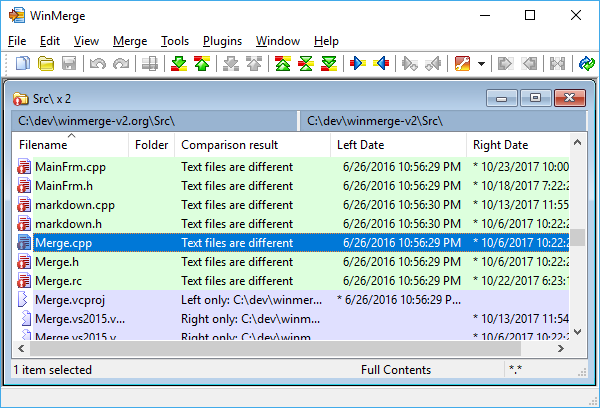
Nella visualizzazione tabellare, ogni file o cartella nel risultato è elencato in una riga. Questa è la visualizzazione predefinita. Ecco un esempio:
- Visualizzazione ad albero
-
Nella visualizzazione ad albero, le cartelle sono espandibili e comprimibili e contengono file e sottocartelle. La visualizzazione ad albero è disponibile solo nei confronti ricorsivi. Per esempio:

Per espandere o comprimere una singola cartella, fai clic sul controllo più o meno accanto all'icona della cartella oppure fai doppio clic in un punto qualsiasi della riga.
Per espandere o comprimere tutte le cartelle nella vista, seleziona → → o → nel menu.
Durante un confronto ricorsivo (ovvero, se hai abilitato l'opzione
Includi sottocartelle nella finestra di dialogo Seleziona
file o cartelle quando hai avviato il confronto), puoi fare clic sul comando
→ per passare da una visualizzazione
all'altra. Il comando → è disabilitato per
i confronti non ricorsivi.
In entrambe le visualizzazioni, le colonnevisualizzano diversi tipi di dati per ciascun elemento risultato. Puoi controllare l'ordinamento degli elementi nella vista facendo clic sull'intestazione di una colonna. Ciò modifica l'ordinamento in due modi:
Alterna (inverte) l'ordinamento della colonna.
Riordina tutte le righe nella vista in base alla colonna.
La finestra Confronto cartelle appare e si comporta in modo leggermente diverso per i confronti ricorsivi e non ricorsivi:
- Confronto ricorsivo di cartelle
Il risultato del confronto include tutte le sottocartelle. Puoi controllare i tipi di elementi visualizzati all'interno delle cartelle scegliendo le opzioni nel menu (ad esempio, ). La colonna Cartella è sempre vuota: vengono visualizzati solo i file all'interno delle cartelle. Per visualizzare la sottocartella di un elemento, osserva il suo percorso nella colonna dei risultati Confronta. Le cartelle che esistono su un solo lato vengono visualizzate se una delle opzioni del menu , , o , è abilitata.
- Confronto cartelle non ricorsivo
Il risultato include solo i file e le sottocartelle al livello superiore delle cartelle selezionate. Tuttavia, puoi accedere a qualsiasi sottocartella che vuoi confrontare.
Nella finestra Confronto cartelle, file e cartelle vengono confrontati e divisi in diverse categorie. In ogni riga la categoria è chiaramente identificata nella colonna di sinistra con una di queste icone:
 File di testo identici File di testo identici |
 File binari identici File binari identici |
 File identici (tipo
indeterminato) File identici (tipo
indeterminato) |
 File di testo diversi File di testo diversi |
 File binari diversi File binari diversi |
 File diversi (tipo
indeterminato) File diversi (tipo
indeterminato) |
 Cartelle identiche (solo
nella visualizzazione ad albero) Cartelle identiche (solo
nella visualizzazione ad albero) |
 Cartelle diverse (solo nella
visualizzazione ad albero) Cartelle diverse (solo nella
visualizzazione ad albero) |
 Cartelle di sola sinistra Cartelle di sola sinistra |
 Cartelle solo centrali Cartelle solo centrali |
 Cartelle con soli diritti Cartelle con soli diritti |
 File di sola sinistra File di sola sinistra |
 File solo centrali File solo centrali |
 File con soli diritti File con soli diritti |
 Cartelle saltate (filtrate) Cartelle saltate (filtrate) |
 File saltati (filtrati) File saltati (filtrati) |
 Elementi che non possono
essere confrontati;ad esempio quando un altro programma ha bloccato il file. Elementi che non possono
essere confrontati;ad esempio quando un altro programma ha bloccato il file. |
 Elemento interrotto.WinMerge
non ha terminato il confronto di questo elemento quando il confronto è stato
interrotto. Il risultato è sconosciuto. Elemento interrotto.WinMerge
non ha terminato il confronto di questo elemento quando il confronto è stato
interrotto. Il risultato è sconosciuto. |
Puoi usare il mouse, la tastiera e le
scorciatoie del menu contestuale per navigare nella finestra Confronto
cartelle. Puoi anche usare i pulsanti della barra degli strumenti. Ad
esempio, il pulsante  trova il successivo file o
cartella diversa e la seleziona.
trova il successivo file o
cartella diversa e la seleziona.
Note
I file e le cartelle univoci vengono esplorati allo stesso modo di quelli diversi.
È possibile selezionare più file e cartelle. Tuttavia, alcune operazioni (come Rinomina) non sono disponibili con selezioni multiple.
Usa i pulsanti di navigazione (, e così via) per scorrere le differenze nei file confrontati. Usa le funzioni WinMerge per unire i contenuti copiando, spostando o eliminando uno o più file o sottocartelle.
La finestra Confronto cartelle supporta operazioni comuni sui file, come modifica, copia, eliminazione, spostamento e ridenominazione (lo spostamento equivale a un'operazione di copia seguita da un'eliminazione).È possibile usare queste operazioni sui file e alcune funzioni speciali di WinMerge per unire il contenuto delle cartelle. Puoi anche aprire file usando programmi associati o editor esterni.
Il modo più conveniente per eseguire la maggior parte di queste attività è fai clic con il pulsante destro del mouse su uno o più elementi e usare il menu contestuale, dove sono disponibili tutte le operazioni sui file.
L'operazione di file più comune nella finestra Confronto cartelle è la copia di file da un lato all'altro. Esistono diverse forme della funzione di copia di WinMerge: tutte copiano solo file diversi, perché copiare file identici non serve a unire. Le funzioni di copia sono disponibili nel menu contestuale, nel menu WinMerge e nella barra degli strumenti:
Nel menu contestuale della finestra Confronta cartelle, la voce ha un sottomenu con quattro scorciatoie:
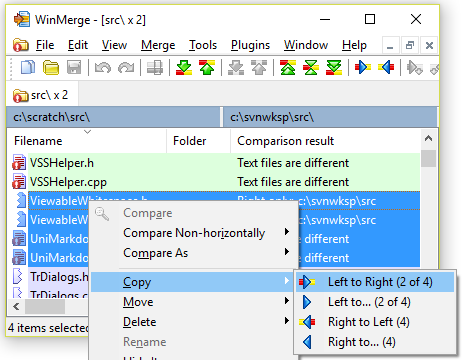
e copiano la selezione (o solo gli elementi della selezione che possono essere copiati) da un lato all'altro. Nell'esempio, il suffisso (2 di 4) indica che verranno copiati solo i due file diversi; I file identici no. Queste scorciatoie sono disponibili solo se uno qualsiasi dei file selezionati è diverso: se selezioni solo file identici, le scorciatoie non saranno disponibili.
e ti permettono di specificare una cartella di destinazione della copia nel tuo sistema, invece di una cartella confrontata. Quando si apre la finestra di dialogo Sfoglia per cartelle, vai alla cartella di destinazione sul tuo sistema (o crea una nuova cartella di destinazione) e seleziona .
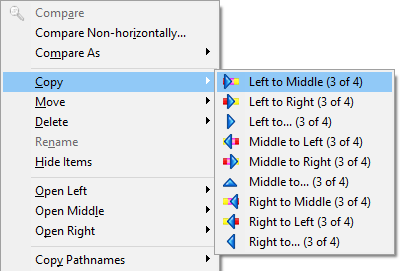
Nella finestra Confronto cartelle con tre cartelle, la voce ha un sottomenu con nove scorciatoie:
Nella barra degli strumenti Confronto cartelle,  e
e
 svolgono lo stesso compito delle scorciatoie del menu
contestuale e
: copiano da lato a lato solo
i file che sonovalido per la copia. Tuttavia questi comandi non visualizzano
direttamente il numero di file da copiare;invece, visualizzano una finestra
di dialogo di conferma in cui è possibile controllare un elenco di percorsi
di file di origine e di destinazione.
svolgono lo stesso compito delle scorciatoie del menu
contestuale e
: copiano da lato a lato solo
i file che sonovalido per la copia. Tuttavia questi comandi non visualizzano
direttamente il numero di file da copiare;invece, visualizzano una finestra
di dialogo di conferma in cui è possibile controllare un elenco di percorsi
di file di origine e di destinazione.
Nel menu WinMerge, → e → si comportano allo stesso modo dei comandi Copia della barra degli strumenti.
Puoi usare la voce del menu contestuale per eliminare gli elementi selezionati su uno o tutti i lati. Come altre operazioni sui file, ha un sottomenu con le scorciatoie , , e .
Warning
Ti consigliamo vivamente di mantenere abilitata l'opzione Invia i file eliminati nel cestino (Vedi Opzioni e configurazione), in modo da poter annullare le eliminazioni in caso di incidenti. Inoltre, dovresti mantenere abilitato il Cestino: l'opzione WinMerge non funziona se disabiliti il Cestino in Windows. Ancora una volta, non puoi annullare l'eliminazione di file o cartelle a meno che non usi sia l'opzione Invia i file eliminati nel Cestino di WinMerge sia il Cestino di Windows!
Per rinominare un file o una cartella, scegli nel suo menu contestuale o premi F2. Quindi cambia il nome nella casella di modifica e premi Invio, oppure premi Esc per annullare. Puoi rinominare solo un singolo file o cartella. Tieni presente che la ridenominazione modifica gli elementi su entrambi o su tutti e tre i lati: al momento non è possibile rinominare un elemento solo su un lato.
Nel menu contestuale, puoi usare , o , a seconda del lato su cui vuoi operare.Ogni voce del menu ha un sottomenu con queste scorciatoie:
- Con domanda registrata
-
Apre il file con l'applicazione (se presente) registrata in Windows per il tipo di file.
Tip
Questo collegamento di solito apre una cartella in un nuovo Esplora risorse.
- Con editor esterno
Apre il file con un editor esterno. L'editor predefinito è Blocco note, ma puoi configurarne uno diverso nelle opzioni WinMerge.
- Con...
Apre la finestra di dialogo Apri con, dove puoi specificare un'applicazione con cui aprire il file.
Le scorciatoie e del menu contestuale copiano il percorso o il nome file degli elementi selezionati negli appunti di Windows.È quindi possibile incollare le informazioni copiate in un file o in un'applicazione, ad esempio per creare un elenco di file modificati o un registro delle modifiche.
ha un menu con tre scorciatoie, simili ad altre operazioni sui file. Copia i percorsi completi di uno o più elementi selezionati negli appunti, uno per riga.
copia solo i nomi di file senza percorsi.
Per proteggere i file e le cartelle su entrambi i lati di un confronto dalle modifiche, attiva → , → o → .
Important
L'impostazione dell'opzione di sola lettura protegge file e cartelle solo nella visualizzazione di confronto attuale; non influisce sugli attributi dei file Windows.
Questo stato protetto viene ereditato dai file aperti nel confronto cartelle. Ad esempio, se si confrontano due cartelle, si imposta un lato in sola lettura e si aprono due file per il confronto, il file aperto sul lato protetto sarà protetto da scrittura. Allo stesso modo, non è possibile copiare un file dal lato non protetto a quello protetto.
Il codice RO nel riquadro sinistro, centrale o destro della barra di stato (vicino all'angolo inferiore destro della finestra) indica che il lato è attualmente di sola lettura.
Un aggiornamento completo di cartelle di grandi dimensioni può richiedere molto tempo. In WinMerge 2.2 e versioni precedenti, dovevi sempre eseguire un aggiornamento completo per aggiornare i file dopo averli modificati all'esterno di WinMerge. A partire dalla versione 2.4, WinMerge può aggiornare solo gli elementi selezionati: scegli dal menu contestuale o → dal menu principale.
Usa la voce del menu del menu contestuale per creare un nuovo file di archivio contenente gli elementi selezionati.
Note
Il supporto dell'archivio richiede l'installazione del plug-in WinMerge 7-Zip.
La voce di menu ha un sottomenu con cinque scorciatoie:
- Sinistra
Aggiunge in modo ricorsivo i file e le cartelle del lato sinistro al file di archivio
- In mezzo
Aggiunge file e cartelle centrali in modo ricorsivo al file di archivio
- Destra
Aggiunge file e cartelle sul lato destro in modo ricorsivo al file di archivio
- Entrambi
Aggiunge file e cartelle in modo ricorsivo da entrambi i lati al file di archivio. Poiché i nomi dei file sono gli stessi, vengono aggiunti a sottocartelle diverse, denominate
OriginaleAltered, all'interno dell'archivio: i file sul lato sinistro vengono inseriti inOriginal, e i file sul lato destro vengono inseriti inAltered.- Tutto
Aggiunge file e cartelle in modo ricorsivo da tutti i lati al file di archivio. Poiché i nomi dei file sono gli stessi, vengono aggiunti a sottocartelle diverse, denominate
OriginaleAltered, all'interno dell'archivio: i file sul lato sinistro vengono inseriti inOriginal, e i file sul lato destro vengono inseriti inAltered.- Differenze
Come , ma aggiunge solo file diversi (inclusi file univoci) da entrambi i lati.
Quando selezioni una delle scorciatoie , la finestra di dialogo Salva con nome ti chiederà il nome e il tipo del file di archivio.WinMerge non può aggiungere file a file di archivio esistenti: crea sempre un nuovo file di archivio.
Tip
WinMerge può confrontare il contenuto dei file di archivio che hanno lo
stesso nome su entrambi i lati: WinMerge cerca le sottocartelle Originale e Altered e confronta il contenuto di queste due
cartelle.
Se un confronto di cartelle include il contenuto di un file di archivio, qualsiasi modifica apportata ai file inclusi in WinMerge (ad esempio, usando un'operazione per modificare il file) viene salvata nel file di archivio. Ma non puoi aggiornare il contenuto dell'archivio usando le operazioni sui file , o di WinMerge. Crea invece un nuovo file di archivio usando una delle scorciatoie .
In questa sezione vengono illustrate le modalità per sfogliare le cartelle elencate in una finestra Confronto cartelle. Quando sfogli una cartella, esegui un'operazione di confronto completamente nuova. Il risultato sovrascrive il risultato attuale nella finestra.
Anche se un confronto di cartelle non ricorsivo non include il contenuto delle sottocartelle, le sottocartelle stesse vengono elencate come file nel risultato. Allo stesso modo, la cartella principale della cartella confrontata è elencata come file nella parte superiore della tabella. Aprendo queste cartelle direttamente nella finestra Confronto cartelle, è possibile sfogliare selettivamente una struttura di cartelle. Questo approccio, ovvero il confronto solo delle sotto cartelle che ti interessano, può essere più efficiente rispetto all'esecuzione di un confronto ricorsivo sull'intera struttura di cartelle.
- Esplorazione della cartella principale
-
Per confrontare la cartella principale
 (il percorso .. in alto), fai doppio clic
sulla sua riga o seleziona la riga e premi Invio.
(il percorso .. in alto), fai doppio clic
sulla sua riga o seleziona la riga e premi Invio.A volte non è possibile aprire la cartella principale (ad esempio se non si dispone dei permessi per accedervi). Queste due icone indicano se è possibile aprire una cartella principale:
È possibile aprire la
cartella principale. Impossibile aprire la
cartella principale.
Impossibile aprire la
cartella principale.
- Esplorazione di una singola sottocartella esistente su entrambi o su tutti e tre i lati
Per confrontare una singola sottocartella esistente su entrambi o su tutti e tre i lati, fare doppio clic sulla cartella nella finestra di confronto cartelle.
- Navigazione in una singola sottocartella che esiste solo su un lato
Se si accede a una sottocartella che esiste solo su un lato, WinMerge può creare una nuova cartella corrispondente sull'altro lato, rispettivamente su entrambi gli altri lati. Per i dettagli vedi Esplorazione di cartelle univoche.
- Navigazione in due diverse sottocartelle
-
Non è possibile confrontare due sottocartelle (ovvero selezionando due righe) in cui le sottocartelle su ciascun lato sono diverse. Solo se hai precedentemente confrontato cartelle identiche (ad esempio, esplorando una singola sottocartella in un risultato di confronto) puoi confrontare due sottocartelle. Seleziona innanzitutto le due cartelle nella finestra Confronto cartelle, come visualizzato nella figura seguente:
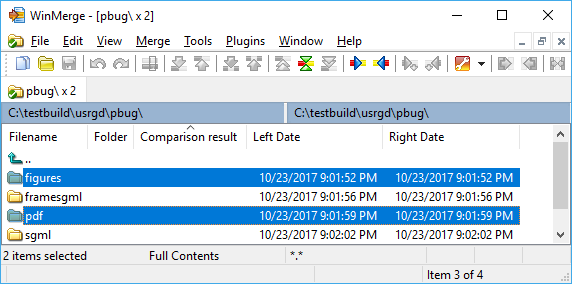
L'ordine di selezione è significativo: la cartella selezionata per prima è la cartella a sinistra nel risultato;la seconda cartella selezionata diventa la cartella giusta nel risultato.
Con le due cartelle selezionate, fai clic con il pulsante destro del mouse e scegli (o seleziona → nel menu).
Tip
Ancora una volta, l'operazione è disponibile solo quando i percorsi correnti delle cartelle sinistra e destra sono identici nella finestra Confronta cartelle, come visualizzato nella schermata precedente. Ad esempio, non è disponibile se la finestra attuale confronta due cartelle diverse.
In WinMerge 2.6 e versioni precedenti non era possibile esplorare cartelle univoche (cartelle che esistono solo in un lato del risultato del confronto), perché WinMerge non può confrontare una cartella esistente con una cartella inesistente. Per copiare qualsiasi cosa da una cartella univoca in WinMerge, dovevi prima creare una copia dell'intera struttura delle cartelle.
Tuttavia, potresti preferire non copiare l'intera struttura delle cartelle. A partire dalla versione 2.8, WinMerge fornisce invece un modo alternativo per creare una nuova cartella vuota. Ciò ti consente di copiare solo gli elementi desiderati dalla cartella originale e univoca alla cartella vuota creata. Questa procedura dimostra:
-
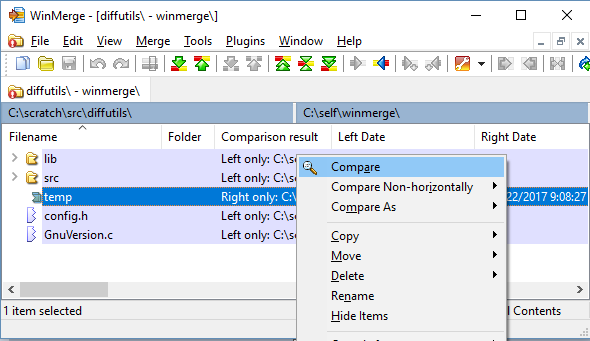
Sfoglia fino alla cartella univoca (seleziona la cartella e premi Invio, fai doppio clic su di essa o fai clic con il pulsante destro del mouse e scegli ). Per esempio:
Un messaggio WinMerge informa che la cartella esiste solo su un lato e non può essere aperta. Il messaggio richiede quindi di confermare se si desidera creare una cartella corrispondente e aprirla come l'altro lato del risultato del confronto.
-
Fai clic su per confermare ( annulla il confronto). Nel nuovo risultato del confronto, la cartella univoca viene aperta sul lato sinistro e la nuova cartella creata vuota è sulla destra:
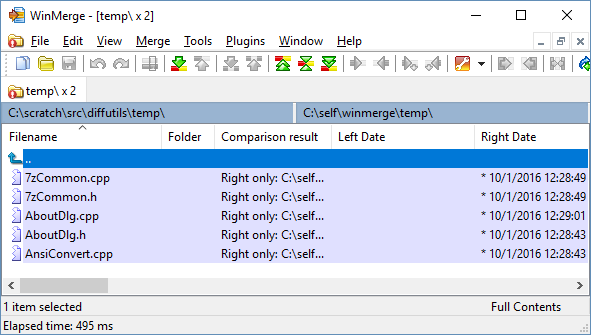
Nel risultato del confronto, puoi copiare o spostare elementi (ad esempio, usando il menu contestuale del tasto destro) dalla cartella univoca alla cartella creata.
Questa sezione descrive come controllare il modo in cui la finestra Confronto cartelle visualizza i risultati. Puoi personalizzare la visualizzazione abilitando, nascondendo e riordinando le colonne della tabella.
Il menu contiene queste scorciatoie per visualizzare o nascondere tipi di elementi. Abilita (seleziona) un'opzione di menu per visualizzare l'elemento;disabilitarlo per nascondere l'elemento.
: file rilevati come identici
: file rilevati come diversi
: file e cartelle presenti solo sul lato sinistro
: file e cartelle presenti solo al centro
: file e cartelle presenti solo sul lato destro
: file e cartelle omessi dai filtri dei file
: file rilevati come binari
Le righe nella finestra Confronto cartelle vengono ordinate in base all'ordinamento di una particolare colonna. Questa colonna di ordinamento è indicata da una piccola freccia nella sua intestazione. La freccia punta verso l'alto se la colonna è ordinata in ordine crescente, verso il basso se discendente. L'esempio di confronto delle cartelle nella parte superiore di questo argomento è ordinato in base alla colonna Nome file, in ordine crescente.
Per scegliere un'altra colonna dell'ordine, fai semplicemente clic sull'intestazione di quella colonna. La colonna selezionata viene impostata sul suo ordinamento predefinito e tutte le righe vengono riordinate in base all'ordinamento di quella colonna.
Per modificare la direzione di ordinamento di una colonna che è già la colonna di ordinamento, fare nuovamente clic sulla sua intestazione. Cioè, facendo clic sull'intestazione di una colonna di ordinamento si inverte l'ordine (alternando tra ordine ascendente e discendente).
Per modificare le colonne visualizzate nella finestra Confronto cartelle:
Fai clic con il tasto destro su qualsiasi intestazione di colonna e scegli . O seleziona →
-
La finestra di dialogo Visualizza colonne contiene un elenco di tutti i nomi di colonne disponibili, ciascuna con una casella di controllo. Configura le colonne usando qualsiasi combinazione di queste azioni:
Seleziona le colonne che vuoi visualizzare (nota che selezionare la voce nell'elenco non è sufficiente)
Deseleziona le colonne che vuoi nascondere.
Per cambiare l'ordine delle colonne, seleziona uno o più elementi e seleziona o .
Fai clic su se vuoi ripristinare la configurazione predefinita delle colonne WinMerge, sovrascrivendo la tua configurazione personalizzata.
Fai clic su .
Le seguenti colonne nella finestra di dialogo Visualizza colonne vengono visualizzate per impostazione predefinita nella finestra Confronto cartelle:
Nome file: nome dell'elemento confrontato. In un confronto non ricorsivo, questa colonna include sia file che cartelle;in un confronto ricorsivo, non include le cartelle: le cartelle sono invece elencate nella colonna Cartella.
Cartella: percorso della sottocartella confrontata, relativa alla cartella confrontata. Per un confronto non ricorsivo questa colonna è sempre vuota: le cartelle sono invece elencate nella colonna Nome file.
Risultato del confronto: risultato del confronto dettagliato (vedi anche Risultato breve).
Data sinistra, Data centrale, Data destra: date di modifica dell'elemento su ciascun lato. La più recente delle due date (o la data per qualsiasi elemento univoco) è preceduta da un asterisco ( * ).
Estensione: estensione del file, comoda per l'ordinamento.
Nella finestra di dialogo Visualizza colonne sono disponibili le seguenti colonne aggiuntive:
Risultato breve:visualizza la colonna Risultato del confronto in una forma breve (solo a destra).
Binario: la colonna contiene un asterisco (*) quando il file è un file binario. Questo è utile per l'ordinamento e per l'uso con la colonna Risultato breve.
Attributi sinistra, Attributi centrali, Attributi destra:visualizza gli attributi del file.
Ora di creazione sinistra, Ora di creazione centrale, Ora di creazione destra: ora di creazione dell'oggetto.
Codifica sinistra, Codifica centrale, Codifica destra: codifica del file. Visualizza il numero di tabella codici per i file ANSI e la codifica Unicode per i file Unicode.
Versione del file a sinistra, Versione del file centrale, Versione del file a destra: numero di versione del file, se presente. Tieni presente che la versione viene letta solo per alcuni tipi di file binari noti per avere solitamente una risorsa di versione.
dimensione sinistra, dimensione media, dimensione destra: dimensione del file in byte.
Dimensione sinistra (corta), Dimensione media (corta), Dimensione destra (corta): versioni più brevi delle dimensioni dei file, arrotondate a KB, MB o GB.
File più recente:visualizza quale lato è più recente.
Differenze: numero di differenze trovate tra i file, escluse le differenze eventualmente ignorate.
Differenze ignorate: numero di differenze ignorate all'interno dei file. Queste sono differenze ignorate dai filtri di linea.
EOL sinistro, EOL centrale, EOL destro:visualizza lo stile EOL (avanzamento riga) dei file.
Puoi nascondere rapidamente uno o più elementi selezionati usando la scorciatoia del menu contestuale . Gli elementi rimangono nascosti finché non aggiorni la vista (premi F5) o seleziona → .
Tip
Impara a conoscere : può farti risparmiare molto tempo eliminando dalla vista gli elementi che hai già gestito o che al momento non ti interessano. Ad esempio, potresti nascondere i file dopo averli uniti, rendendo più semplice visualizzare quali elementi restano da unire.
È possibile fare clic con il pulsante destro del mouse su una selezione nella finestra Confronto cartelle e avviare i comandi della shell di Windows direttamente dal menu contestuale.
Se la selezione avviene su entrambi i lati, puoi scegliere il o il . Se la selezione avviene su tutti i lati, puoi scegliere il , o . Se l'elemento è presente solo su un lato, sarà disponibile solo il menu della shell di quel lato.
Caution
Tieni presente che i comandi del menu della shell vengono eseguiti interamente al di fuori di WinMerge. Di conseguenza, WinMerge potrebbe non rispondere ad alcune operazioni nello stesso modo delle operazioni eseguite all'interno di WinMerge. Ad esempio, se elimini un file tramite questa integrazione invece di usare il comando WinMerge Delete, la modifica non vienevisualizzata automaticamente nella finestra Confronto cartelle (per visualizzare la modifica devi aggiornare manualmente la finestra).