Dopo aver installato WinMerge, seguire la procedura e le discussioni contenute in questo argomento per apprendere le operazioni e i concetti di base di WinMerge. I metodivisualizzati non sono gli unici modi per eseguire le operazioni: in genere esistono diversi modi per eseguire ciascuna attività. Una volta terminato, puoi continuare ad apprendere altri metodi e competenze più avanzate, trattate in altri argomenti della guida.
Ecco alcuni dei metodi che puoi usare:
Fare doppio clic sul collegamento sul desktop WinMerge.
Passare al launcher WinMerge nel menu Start.
In una finestra del prompt dei comandi, vai alla cartella di installazione di WinMerge e inserisci WinMergeU.
Premi Windows+R e inserisci winmerge.
Nella finestra WinMerge usa i seguenti metodi per aprire la finestra di dialogo Seleziona file o cartelle:
Seleziona → .
Seleziona
 Apri della barra
degli strumenti.
Apri della barra
degli strumenti.Premi Ctrl+O.
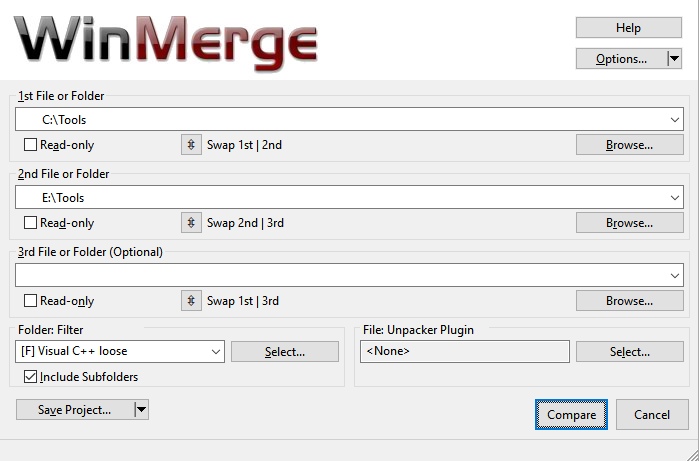
Nei campi 1° e 2°, specifica i file e le cartelle da confrontare. Usa uno di questi metodi:
Immettere i nomi dei percorsi direttamente nei campi.
-
Seleziona per raggiungere il percorso desiderato.
Nella finestra di dialogo Apri, il testo
Selezione
cartella
, viene inizialmente visualizzato nel campo Nome file. La selezione dipende dal tipo di confronto che vuoi eseguire:Se stai confrontando file, seleziona il file di destinazione. Il testo
Selezione cartellaviene sovrascritto con la tua selezione.Se stai confrontando cartelle, apri la cartella di destinazione;non selezionare un file. Il testo
Selezione cartellarimane al suo posto.
Seleziona per chiudere la finestra di dialogo Apri e caricare la selezione nel campo 1° o 2°. Se hai specificato le cartelle, il campo include una barra rovesciata ( \ ) alla fine del percorso.
-
Fai clic sulla casella combinata e scegli un percorso usato in precedenza.
Tip
Per rendere più semplice la selezione dei percorsi usati di frequente, valuta la possibilità di abilitare l'opzione Completamento automatico finestra di apertura. Con questa opzione, WinMergevisualizza un elenco di percorsi disponibili durante la digitazione nei campi. Per i dettagli vedi Opzioni e configurazione.
Trascina e rilascia un file o una cartella nella finestra di dialogo o nel campo 1° o 2°.
Note
È possibile selezionare solo una coppia di file o una coppia di cartelle da confrontare. Se selezioni un file e una cartella o se uno dei file o delle cartelle non viene trovato, WinMerge disabilita il pulsante nella finestra di dialogo.
Il messaggio di stato nella parte inferiore della finestra di dialogo informa inoltre se uno dei percorsi non è valido.
Se stai confrontando cartelle, puoi usare il campo Filtro per eliminare alcuni file dall'operazione. Il campo specifica un sottoinsieme di file nei percorsi selezionati che devono essere inclusi;tutti i file non specificati sono esclusi.
È possibile inserire maschere di file per filtrare i file con determinate estensioni. Ad esempio, questa espressione include solo file di origine C e C++;tutti gli altri tipi di file vengono eliminati dalla selezione.
*.cpp;*.hpp;*.c;*.h
Per un filtraggio più efficace, inserisci un file filtro invece delle maschere file: seleziona accanto al campo Filtri per scegliere da un elenco di filtri disponibili. I filtri di file contengono un numero qualsiasi di regole per includere o escludere file.WinMerge installa una serie di file filtro, che puoi modificare o aumentare con i file.
Per i dettagli completi sulle maschere di file e sui file di filtro vedi Uso dei filtri.
La casella di controllo Includi sottocartelle fornisce un altro modo per controllare l'ambito dei confronti delle cartelle. Se selezioni questa opzione, WinMerge confronta ricorsivamente le sottocartelle evisualizza tutti i file e le cartelle che trova in un'unica visualizzazione. Se disabiliti l'opzione, viene confrontata solo la cartella attuale e le sottocartelle vengono elencate per nome (senza il loro contenuto), in modo da poterle sfogliare.
La finestra di dialogo Seleziona file o cartelle è l'interfaccia principale per l'apertura di file e cartelle. Ma puoi usare anche molti altri modi:
- File di progetto rappresenta il modo più semplice e veloce per aprire i percorsi usati di frequente.
- Avvio delle operazioni WinMerge in Esplora risorse.
- Per avviare WinMerge da altre applicazioni usa l'interfaccia Riga di comando , da un prompt dei comandi o da un file batch o script.
- Trascina e rilascia file e cartelle direttamente nella finestra WinMerge o sul collegamento sul desktop di WinMerge.
Se hai selezionato due cartelle nella finestra di dialogo Apri, viene aperta la finestra Confronto cartelle. La finestra Confronto cartelle è un elenco tabellare degli elementi trovati nelle cartelle confrontate.Ogni riga visualizza le informazioni su un file trovato, con il nome del file nella colonna di sinistra e informazioni aggiuntive nelle altre colonne:
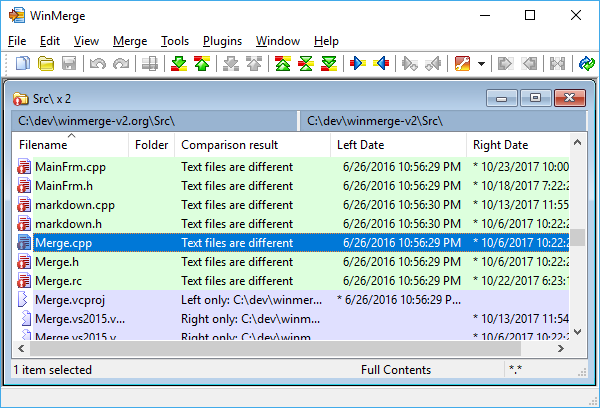
WinMerge non ha il concetto di lato originale e
modificato. Invece,visualizza semplicemente cosa
c'è di diverso tra due cartelle selezionate. Un file o una cartella che si
trova solo su un lato viene semplicementevisualizzato come un elemento
univoco su quel lato, non come aggiunto o rimosso. Ad esempio, nella colonna
Risultato del confronto della figura precedente,
Merge.aps e Merge.rc.bak si
trovano ciascuno solo in una delle cartelle confrontate.
Puoi gestire file e cartelle in molti modi usando il menu
, i pulsanti della barra degli strumenti o il menu
contestuale (clicca con il tasto destro). L'azione più importante è rendere
i file o le cartelle identici su entrambi i lati selezionando uno dei
numerosi elementi Copia. Quando copi un file o una cartella sull'altro lato,
il valore del risultato del confronto cambia in
Identical.
Se un file o una cartella esiste su entrambi i lati (e non è un file binario), può essere aperto per il confronto dei file usando uno di questi metodi:
- Seleziona → nel menu WinMerge.
- Fai clic con il tasto destro sulla riga e scegli la scorciatoia .
- Fare doppio clic sulla riga.
- Seleziona la riga e premi Invio.
Se confronti una sottocartella, la tabella di confronto della nuova cartella
viene caricata nella finestra Confronto cartelle attuale. Una volta
terminato il confronto della cartella, puoi tornare alla cartella principale
facendo doppio clic sulla freccia su  nella parte superiore della colonna Nome file.
Se confronti un file, WinMerge apre la finestra Confronta file, descritta nella sezione successiva. Se modifichi un file nella finestra Confronta file e poi ritorni alla finestra Confronta cartelle, vedrai che i dati del file vengono aggiornati lì.
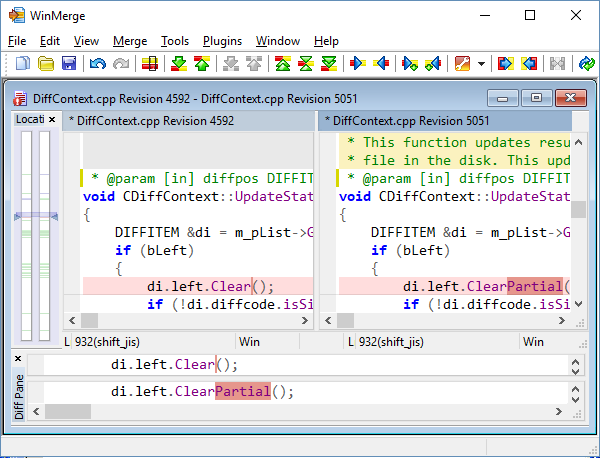
La finestra Confronto filevisualizza i due file selezionati fianco a fianco, in riquadri File separati. Le diverse linee sono evidenziate con un colore di sfondo. Una o più linee diverse consecutive formano una differenza (o diff). Nell'esempio precedente, una singola differenza viene selezionata nei riquadri File e visualizzata da sola nel riquadro Diff. WinMerge funziona principalmente con queste differenze, non con linee separate. Quando unisci una differenza, copi tutte le sue linee da un lato all'altro.
Important
Nota come WinMerge riempie le righe mancanti, in modo che le righe simili siano sempre allineate verticalmente, una accanto all'altra. Questo è diverso dalla maggior parte degli altri programmi di confronto/unione e può richiedere del tempo per essere appreso.
WinMerge ha un semplice editor integrato che consente di digitare, copiare,
tagliare e incollare testo di base. Se la Riscansione
automatica è abilitata, WinMerge aggiorna le differenze tra i
file mentre modifichi un file. Se la Riscansione
automatica è disabilitata, puoi aggiornare i file selezionando
→ , facendo clic sul pulsante  nella barra degli strumenti, o premendo
F5.
nella barra degli strumenti, o premendo
F5.