In questo argomento viene descritto come usare la finestra Confronta file WinMerge per confrontare e unire file di testo. Per comprendere i concetti di base sulle differenze discussi qui, ti suggeriamo di leggere prima Panoramica del confronto e dell'unione dei file. Per informazioni correlate sui file esadecimali vedi Confronto in formato esadecimale.
È possibile avviare un'operazione di confronto dei file dalla finestra WinMerge o da una finestra del prompt dei comandi.
- Dalla finestra WinMerge
Fai clic su → . Usare la finestra di dialogo Seleziona file o cartelle per specificare i file di origine sinistro e destro da confrontare. Per ulteriori dettagli sulla finestra di dialogo Seleziona file o cartella, vedi Apertura di file e cartelle.
- Da una finestra del prompt dei comandi
Esegui WinMergeU.exe, che si trova nella cartella di installazione di WinMerge. Negli argomenti del comando, includi i file sinistro e destro da confrontare. Per ulteriori informazioni sull'uso della riga di comando, vedi Riga di comando.
La finestra Confronto file visualizza i file confrontati in due riquadri File, affiancati. La barra degli strumenti e il menu contestuale di WinMerge forniscono funzioni per visualizzare, navigare e unire le differenze. La schermata seguente visualizza un confronto tra due versioni di un file.
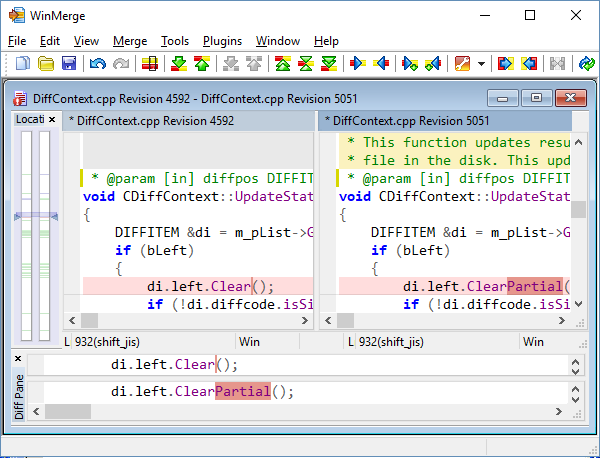
I riquadri File sinistro e destrovisualizzano il contenuto del testo e le differenze dei due file confrontati. I riquadri File sono l'area principale per la navigazione e l'unione delle differenze e consentono anche di modificare direttamente il testo. In questa sezione vengono descritte le funzionalità che supportano queste azioni e le modalità con cui è possibile personalizzare i riquadri File.
L'intestazione nella parte superiore di ciascun riquadro Filevisualizza il percorso completo del file di origine. I nomi dei file sinistro e destro sono identificati anche nell'intestazione della finestra Confronta, sopra i riquadri File.
Uno dei riquadri File è sempre attivo (indicato dallo sfondo scuro dell'intestazione);l'altro è inattivo e ha una barra dell'intestazione più chiara. Puoi modificare solo nel riquadro attivo (come descritto in Funzionalità di modifica del riquadro file). Fai clic su uno dei lati per renderlo attivo e rendere inattivo l'altro lato.
Un asterisco (*) prima del nome file nell'intestazione indica che nel file sono presenti modifiche non salvate.
Il menu contestuale della barra dell'intestazione dispone di scorciatoie utili per copiare e incollare le informazioni sul file:
WinMerge evidenzia diversi tipi di differenze nei riquadri File. La pagina Colori nella finestra di dialogo Opzioni definisce un insieme di colori di sfondo e testo per la maggior parte dei tipi di differenza, con variazioni che ne indicano lo stato: non selezionato, selezionato o eliminato. Questa sezione descrive come viene rilevato e visualizzato ciascuno dei tipi di differenza di base.
- Differenza
-
Un blocco differenza contiene una o più linee contigue diverse. Il colore di sfondo diverso predefinito è oro, ma le righe vuote sono contrassegnate con il colore eliminato.
Per questa e altre schermate in questa sezione, abbiamo abilitato
Visualizza numeri di rigaper visualizzare quali righe nei file sorgente vengono confrontate.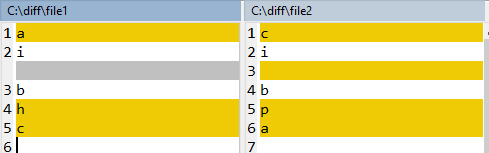
Questo confronto rileva tre blocchi di differenza:
La prima differenza è una singola riga.
La riga vuota in
file2non ha una riga vuota corrispondente infile1.WinMerge tratta la riga vuota mancante come una differenza cancellata, contrassegnata qui con il colore grigio predefinito.L'ultimo blocco di differenza comprende due righe.
- Differenza ignorata
-
Questo colore contrassegna il contenuto che hai configurato WinMerge per ignorare. A differenza dei blocchi di differenza, il contenuto ignorato non viene confrontato, viene semplicemente evidenziato per aiutarti a visualizzare cosa è stato ignorato. Le differenze ignorate includono:
Righe vuote, se hai abilitato
Ignora righe vuotenella pagina Confronta della finestra di dialogo Opzioni.Differenze che corrispondono ai modelli nei filtri di linea che hai definito (vedi Uso dei filtri per sapere come).
L'esempio successivo ripete il confronto precedente, questa volta con
Ignora righe vuoteabilitata.Ora ci sono solo due differenze. La riga vuota sul lato destro è contrassegnata con il colore Differenze ignorate.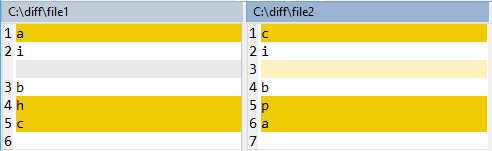
- Spostato
-
Le differenze spostate sono linee identiche trovate in posizioni diverse nei file confrontati, se
Rilevamento blocchi spostatiè abilitato nella pagina Confronta della finestra di dialogo Opzioni. La schermata successiva ripete il confronto precedente, questa volta con il rilevamento dei blocchi spostati abilitato.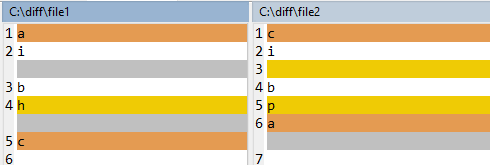
Nota che le due righe identiche (contenenti
aec) che si trovano in posizioni diverse sono contrassegnate con il colore spostato arancione predefinito. Un altro effetto del rilevamento dei blocchi spostati in questo caso è che le ultime due righe ora rappresentano due differenze separate anziché un singolo blocco di differenze.In alcuni casi, visualizza le differenze spostate può rendere più semplice la visualizzazione delle modifiche nei file. Tuttavia, troppe linee spostate potrebbero rendere difficile la navigazione nel confronto. Usa il tuo giudizio!
- Differenza di parole
WinMerge può contrassegnare il testo modificato con blocchi di differenza. Le differenze di linea sono contrassegnate dalla parola colore differenza. Per i dettagli vedi Evidenziazione della differenza di linea.
- Righe simili
-
WinMerge tenta di allineare linee simili all'interno di blocchi di differenza quando abiliti
Allinea linee similinella pagina Confronta della finestra di dialogo Opzioni. Cosa significa “simile”?In genere, questa funzionalità funziona meglio nei casi semplici, ad esempio nel caso di linee che presentano forti somiglianze. Quando vengono rilevate, linee simili vengono regolate per allinearsi nel riquadro File. La figura successiva visualizza i confronti degli stessi due file, prima e dopo aver abilitato l'opzioneAllinea linee simili:Disabilitato: 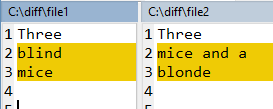
Abilitato: 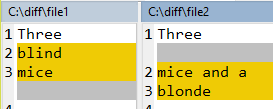
Nel secondo confronto, le righe “mice” e “mice e a” vengono rilevate come simili.WinMerge aggiunge righe vuote sul display per farle apparire allo stesso livello all'interno del blocco differenza.
A volte è utile evidenziare non solo i blocchi di differenza, ma anche il testo modificato al loro interno. Puoi disabilitarli o abilitarli in due modi:
Imposta tutte le opzioni
Visualizza differenze di lineanella pagina Editor della finestra di dialogo Opzioni.Fai clic su → per attivare o disattivare le differenze di linea.
Note
Ricorda che le funzioni di navigazione e unione di WinMerge (come Differenza successiva o Copia a sinistra) funzionano sui blocchi di differenze, non sulle differenze in linea al loro interno.
Questa sezione descrive come vengono rilevate e contrassegnate le differenze di linea. Tieni presente che l'effetto di queste opzioni è influenzato anche dalle impostazioni attuali degli spazi bianchi nella pagina Confronta della finestra di dialogo Opzioni.
- Differenze di riga a livello di parola
-
I seguenti esempivisualizzano come vengono visualizzate le differenze di riga a livello di parola con ciascuna delle impostazioni degli spazi bianchi:
Example 1. Differenze di linea con gli spazi bianchi: confronta
WinMerge rileva tutte le parole e gli spazi diversi:

Example 2. Differenze di linea con spazi bianchi: ignora la modifica
Spazi e tabulazioni multipli vengono trattati come un unico spazio. Nell'esempio, lo spazio extra tra le ultime due parole non è contrassegnato:

Example 3. Differenze di linea con gli spazi bianchi: ignorare tutto
Non vengono confrontati spazi tra le parole, quindi queste righe vengono trattate come identiche:

- Differenze di riga a livello di carattere
-
Una differenza di riga a livello di carattere include il primo e l'ultimo carattere diverso in una parola e tutti i caratteri tra di essi. Una singola differenza a livello di carattere può estendersi a parole adiacenti. L'esempio seguente illustra:

Note
Come per le differenze di riga a livello di parola, l'evidenziazione dei caratteri varia a seconda di come WinMerge è configurato per rilevare le interruzioni di parola. Nell'esempio, lo spazio extra dopo la parola
cureinfile2viene evidenziato solo se viene confrontato lo spazio bianco.
- Interruzioni per parole o caratteri
-
Le parole e i caratteri nelle differenze di riga possono essere separati da spazi o da una combinazione di spazi e punteggiatura. Lo spazio bianco (l'impostazione predefinita) è la scelta tipica per confrontare la maggior parte dei file di testo. Tutti gli esempi di differenze di riga precedenti usano spazi bianchi per separare parole e caratteri.
In alcuni casi è utile interrompere la punteggiatura. Ad esempio, la schermata successiva confronta un elenco separato da virgole. Per evidenziare differenze di riga significative, abbiamo abilitato
Interrompi in corrispondenza di spazi bianchi o
punteggiatura
nella pagina Editor della finestra di dialogo Opzioni.
Sebbene WinMerge non sia un editor o IDE completo, fornisce funzioni di modifica di base, come Annulla e Ripeti, Trova e Sostituisci e Vai a. Queste attività di modifica di base sono spesso necessarie durante l'unione (ad esempio, per modificare il testo all'interno delle differenze). Puoi apportare modifiche nel riquadro File attivo (ricorda di fare clic in un riquadro per renderlo attivo). Le modifiche non vengono scritte in un file finché non si salva un riquadro in un file di risultati.
Le funzionalità di modifica di WinMerge includono anche l'evidenziazione della sintassi. Questa funzionalità opzionale supporta diversi formati di file ed è possibile configurare i colori usati. Tieni presente che l'evidenziazione della sintassi non viene applicata all'interno delle differenze, come visualizza la schermata precedente.
Tip
Assicurati che la Riscansione automatica sia abilitata, come descritto in Nuova scansione dei file. In caso contrario, aggiorna manualmente la visualizzazione (premi F5) prima e dopo la modifica di un file, per assicurarti che il rilevamento delle differenze WinMerge sia aggiornato.
Puoi scegliere i caratteri per il pannello File facendo clic su → .WinMerge supporta solo i caratteri a larghezza fissa.
Ecco alcuni suggerimenti sui caratteri per usare WinMerge con le lingue dell'Asia orientale:
- Simplified Chinese: SimSun or SimHei fixed-width fonts
- Cinese tradizionale: carattere MingLiU a larghezza fissa
- Giapponese: caratteri MS Gothic o MS Mincho a larghezza fissa
- Coreano: GulimChe carattere a larghezza fissa (non Gulim, perché questa variante usa glifi a spaziatura proporzionale che non sono centrati nelle celle della griglia e scarsamente allineati in modalità a larghezza fissa).
I riquadri File hanno margini grigi opzionali che visualizzano i numeri di riga e alcuni simboli. Per visualizzare/nascondere i margini, seleziona → . Se usi più finestre di confronto file, puoi controllare i margini per ciascuna finestra in modo indipendente. Il margine può visualizzare alcune o tutte queste funzionalità:
Numeri di riga, se → è abilitato.
-
Segnalibri, se → è abilitato. Un segnalibro è un cerchio blu, nel margine accanto a una riga, che puoi far ricordare a WinMerge e a cui tornare.
Per impostare un segnalibro su una riga, fai doppio clic sul suo margine (o premi Ctrl+F2). La stessa azione elimina un segnalibro esistente.
Per navigare tra i segnalibri, seleziona → e scegli o .
Fai doppio clic su un singolo segnalibro per eliminarlo (o premi Ctrl+F2).
Fai clic su → → per eliminare tutti i segnalibri.
Simboli freccia a capo, se → è abilitato.
La schermata seguente visualizza un margine con i segnalibri e il ritorno a capo abilitati. Senza numeri di riga, la larghezza del margine è minima.
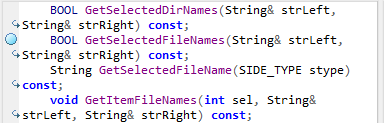
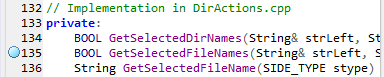
La schermata successiva visualizza un margine con segnalibri e numeri di riga abilitati. Si noti che il margine è più ampio. In effetti, il margine è sufficientemente ampio per contenere il numero di riga più grande. Pertanto, i margini per file di grandi dimensioni con molte righe possono essere piuttosto ampi.
La barra degli strumenti e i menu di WinMerge forniscono una gamma di funzioni per navigare, selezionare e unire le differenze all'interno dei file.
Note
Le scorciatoie di WinMerge hanno gli stessi nomi e pulsanti sia che si apra una finestra Confronto cartelle o Confronto file. Tuttavia, le funzioni si comportano diversamente: con una finestra Confronta file, le funzioni operano sulle differenze all'interno dei file, non sulle differenze all'interno delle cartelle.
Le diverse funzioni che puoi usare dipendono dal contesto, che spesso cambia mentre lavori. Ciò significa che una funzione è disponibile solo quando il suo funzionamento è possibile per una determinata posizione o altra condizione nell'ambiente WinMerge. Ad esempio, se selezioni una riga di testo all'interno di una differenza, potresti notare che diversi pulsanti di navigazione e unione vengono abilitati nella barra degli strumenti. Se si fa clic in un'altra area di testo che non si trova all'interno di una differenza, queste funzioni non saranno più disponibili.
Le funzioni di differenza sono disponibili nella barra degli strumenti WinMerge e anche attraverso questi meccanismi alternativi:
Menu di WinMerge, in particolare
Menu contestuali nella finestra Confronta file (quando fai clic con il pulsante destro del mouse sul testo)
Scorciatoie da tastiera
Le funzioni di differenza sono descritte in Esplorazione delle differenze e Unione delle differenze, più avanti in questo argomento.Avvio rapido e Panoramica del confronto e dell'unione dei file forniscono esempi di confronto e unione.
→ (o premi F9) ripristina queste singole scorciatoie da tastiera di WinMerge 1.7.1 per le funzioni di fusione e navigazione delle differenze:
-
Tasti Su e Giù per le funzioni
Previous DifferenceeNext Difference. - Tasti Sinistra e Destra per le funzioni
Copy Lefte>Copy Right.
La modalità unione omette il tasto Alt per queste operazioni comuni (rendendole più veloci da usare rispetto alla modalità normale). Tieni presente che le combinazioni di tasti Maiusc e Alt Freccia funzionano in modalità unione allo stesso modo della modalità normale.
La modalità di unione è indicata nella barra di stato dal testo Unisci.
Il riquadro Posizione, a sinistra dei riquadri File, mappa l'intera lunghezza dei file confrontati in due barre verticali (corrispondenti ai riquadri File sinistro e destro).È particolarmente utile per lavorare con file troppo lunghi per essere spostati facilmente nei riquadri File.
Il riquadro Posizionevisualizza diversi tipi di elementi:
 Blocchi di differenza
Ogni blocco di differenze nei riquadri File è indicato nel riquadro Posizione da una linea orizzontale su ciascuna barra verticale. Lo spessore, il colore e la posizione di queste linee sono indizi sulla dimensione (numero di linee), sui tipi e sulla distribuzione di tutte le differenze nei file. Ad esempio, il colore di una linea è uguale al colore del blocco differenza corrispondente. Il riquadro Posizione nella schermata precedentevisualizza molte differenze di base (oro) e alcuni blocchi di differenze vuoti (grigio).
 Differenza attuale
Se hai selezionato una differenza, il riquadro Posizione contrassegna la linea della differenza attuale con una coppia di piccoli triangoli su entrambi i lati delle barre verticali. Se navighi verso un'altra differenza, il puntatore si sposta verso l'alto o verso il basso insieme alla posizione. Lo scorrimento del riquadro File non modifica la posizione del puntatore di differenza (o delle linee di differenza) nel riquadro della posizione.
 Area di visualizzazione
-
L'area dei file attualmente visibili nei riquadri File è indicata da una barra di visualizzazione ombreggiata (traslucida) sopra il riquadro Posizione. L'altezza e la posizione della barra dell'area corrispondono alla parte dei file visibile nella regione di scorrimento. Ad esempio, potresti visualizzare la barra espandersi o ridursi se modifichi l'altezza dei riquadri File. Questa sincronizzazione della barra di visualizzazione del riquadro Posizione e dei riquadri File consente una navigazione rapida e alcune azioni utili:
Quando scorri i riquadri File, l'area di visualizzazione nel riquadro Posizione si sposta con esso.
Al contrario, puoi trascinare la barra dell'area di visualizzazione nel riquadro Posizione verso l'alto o verso il basso per scorrere i riquadri File. Questa azione del pollice della barra di scorrimento è molto utile per navigare in file lunghi.
Fai clic in un punto qualsiasi nel riquadro Posizione per passare alla posizione corrispondente nei riquadri File.
- Differenze spostate
-
Le differenze spostate sono linee identiche in posizioni diverse. Vengono visualizzati solo se è selezionata l'opzione Abilita rilevamento blocchi spostati nella pagina Confronta della finestra di dialogo Opzioni. Vedi Evidenziazione delle differenze per maggiori dettagli sulle differenze spostate nel riquadro File. Il riquadro Posizione disegna una linea che collega le differenze spostate nelle barre di posizione sinistra e destra. Per esempio:
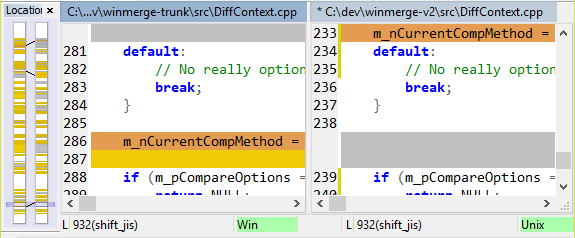
Il menu contestuale del riquadro Posizione contiene queste scorciatoie:
: sposta il cursore all'inizio del file.
: sposta il cursore su una riga specificata (descritta in Funzioni di navigazione>).
: disattiva il colore della differenza spostata per i blocchi spostati.
: attiva le mosse con colori diversi per tutti i blocchi spostati.
: attiva il colore della differenza spostata solo per la differenza spostata attualmente selezionata.
Il riquadro Diffvisualizza il contenuto dei due lati di una differenza selezionata.
Quando selezioni una differenza, le due versioni vengono caricate nei lati superiore e inferiore del riquadro Diff. In questo modo, il riquadro Diff conferma quali righe sono incluse in una differenza e consente di esaminarle separatamente dal resto del file.
Puoi unire le differenze direttamente nel pannello Diff facendo clic con il pulsante destro del mouse sul lato superiore o inferiore e scegliendo o .
Ogni riquadro File contiene una barra di stato nella parte inferiore. La barra di stato contiene diversi riquadri con diversi tipi di informazioni sul documento e sulla tua posizione al suo interno:
- Stato della linea
Ln: numero di riga nel file sorgente.
-
Col: posizione del cursore nella colonna e numero totale di colonne nella riga.
Col conta le tabulazioni come
nspazi, dovenè il numero di caratteri definiti come dimensione delle tabulazioni nella pagina Editor delle opzioni di WinMerge (4 per impostazione predefinita). -
Ch: posizione del carattere del cursore e numero totale di caratteri nella riga.
Ch conta le tabulazioni come singoli caratteri di tabulazione.
EOL: stile di avanzamento riga della riga attuale (mostrato solo quando l'opzione Preserva EOL originale è abilitata nella pagina Editor delle opzioni di WinMerge).
- Stato di sola lettura
RO vienevisualizzato nel pannello se il file è impostato in sola lettura (come descritto in Protezione dei file). Altrimenti il riquadro è vuoto.
- Codifica dei file
Numero di tabella codici per file ANSI, tipo di codifica Unicode per file Unicode.
- Stile EOL
-
Stile EOL del file: Win per file Windows/DOS (CRLF), Unix (LF), Mac (CR), o Misto.
Note
Quando viene usato lo stile EOL per riga, lo stile EOL del file non viene visualizzato (questo riquadro è vuoto).
Quando una finestra Confronta file è aperta, la barra di stato della finestra WinMergevisualizza uno di questi messaggi sui file confrontati:
Identici: i file non contengono differenze
ndifferenze trovate: il numero di differenze rilevate, visualizzato solo quando non è selezionata alcuna differenza.Differenza
xdin: il numero di sequenza della differenza selezionata nel numero totale di differenze, a partire da 1.
Questa sezione descrive come navigare e selezionare le differenze nella finestra Confronto file. Tieni presente che quando selezioni una differenza, questa viene sempre selezionata in entrambi o in tutti e tre i riquadri File.
Tip
Per risparmiare tempo, abilita Scorri automaticamente alla prima differenza nella pagina Generale delle opzioni di WinMerge. Quindi non è necessario passare manualmente alla prima differenza e selezionarla.
Ecco le funzioni per esplorare le differenze nella finestra Confronto file e le relative scorciatoie nella barra degli strumenti e nei menu:
- Differenza nella riga attuale/Differenza riga selezionata
-
Abilitato se hai fatto clic (o selezionato) il testo all'interno di una differenza in un riquadro File. Seleziona le differenze di parole all'interno della riga. Per esempio:
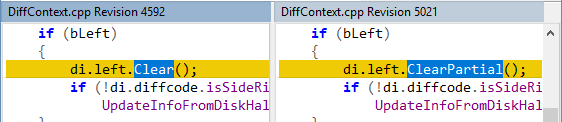
Se vuoi selezionare il blocco differenza stesso, usa invece Differenza attuale.
Scorciatoie: pulsante
 ,
→ , F4, menu contestuale
nel pannello File all'interno di una differenza.
,
→ , F4, menu contestuale
nel pannello File all'interno di una differenza. - Differenza successiva
-
Seleziona la differenza successiva sotto la posizione attuale del cursore nel documento (non necessariamente relativa alla differenza attuale). Usalee per scorrere le differenze in sequenza da qualsiasi punto. Disponibile tranne quando è attualmente selezionata l'ultima differenza.
Scorciatoie: pulsante
 ,
→ , Alt+Giù (o Giù in modalità
unione).
,
→ , Alt+Giù (o Giù in modalità
unione). - Differenza precedente
-
Seleziona la differenza precedente sopra la posizione attuale del cursore (non necessariamente relativa alla differenza attuale). Usala per tornare indietro in sequenza attraverso le differenze. Disponibile tranne quando è attualmente selezionata la prima differenza.
Scorciatoie: pulsante
 ,
→ , Alt+Su (o Su in modalità unione).
,
→ , Alt+Su (o Su in modalità unione). - Prima differenza
-
Usalo per iniziare a confrontare o unire le differenze o per individuare la prima differenza da qualsiasi altra posizione. Disponibile tranne quando è attualmente selezionata la prima differenza. Puoi anche selezionare una differenza facendo doppio clic sul suo testo.
Scorciatoie: pulsante
 ,
→ , Alt+Home.
,
→ , Alt+Home. - Differenza attuale
-
Questa funzione ha due modalità di azione:
- Se il cursore si trova all'interno di una differenza ma non è selezionata alcuna differenza, questa funzione seleziona l'intera differenza. Questo è un modo molto pratico per selezionare una differenza usando la tastiera.
- Quando c'è una differenza attuale, la funzione passa a quella posizione. Ciò è utile se hai fatto scorrere la differenza selezionata fuori dalla vista e vuoi tornare rapidamente alla sua posizione.
Scorciatoie: pulsante
 ,
→ , Alt+Invio.
,
→ , Alt+Invio. - Ultima differenza
-
Abilitato tranne quando è attualmente selezionata l'ultima differenza.
Scorciatoie: pulsante
 ,
→ , Alt+Fine.
,
→ , Alt+Fine. - Vai a
-
Consente di passare a un numero di riga o a un numero di differenza (ad esempio, la differenza 2 è la seconda differenza). Apre la finestra di dialogo Vai a, in cui si specifica il numero, quale file usare (sinistro o destro) e il tipo di posizione (riga o differenza).
Tip
Il numero Vai a riga può essere utile quando è necessario unire la stessa modifica da un file a più file di destinazione. Saltare a una particolare differenza può essere più rapido che usare per cercare testo o scorrere le differenze.
Scorciatoie: → , Ctrl+G, menu contestuale nel pannello File e nel pannello Posizione.
- Vai a Linea spostata
-
Consente di passare allo spostamento da/a della differenza attuale sull'altro pannello (2 riquadri).
Scorciatoie: Ctrl+Maiusc+G, menu contestuale nel riquadro File e nel riquadro Diff.
- Vai a Linea spostata tra sinistra e centro
-
Consente di passare allo spostamento da/a della differenza attuale sull'altro pannello (3 riquadri).
Scorciatoie: Ctrl+Maiusc+G, menu contestuale nel riquadro File e nel riquadro Diff.
- Vai a Linea spostata tra il centro e la destra
-
Consente di passare allo spostamento da/a della differenza attuale sull'altro pannello (3 riquadri).
Scorciatoie: Ctrl+Alt+G, menu contestuale nel riquadro File e nel riquadro Diff.
- Aggiorna
Vedi Unisci funzioni.
L'unione copia le differenze da un riquadro File all'altro: da sinistra a destra o da destra a sinistra. Ciò è diverso dalla modifica diretta del testo usando le funzioni di modifica di WinMerge (descritte in precedenza in questo argomento).
Per impostazione predefinita, l'opzione Riscansione automatica è abilitata nella pagina Editor delle opzioni di WinMerge. La nuova scansione mantiene aggiornate le operazioni di confronto e unione. Senza una nuova scansione, le differenze WinMerge non rilevano le modifiche che potrebbero verificarsi nei file mentre li confronti, ad esempio in un editor esterno.
La nuova scansione si verifica quando esegui determinate azioni (come unire una differenza o modificare un file) durante un confronto di file. Se un file è cambiato, WinMerge visualizza una finestra di dialogo che informa che un'altra applicazione ha aggiornato il file e chiede se vuoi ricaricare il file.
Fai clic su per ricaricare il file prima di procedere, oppure su per ignorare le modifiche e lavorare con la versione del file caricata in precedenza.
Important
Se la Riscansione automatica è disabilitata, o se
sospetti che un file possa essere cambiato, ti consigliamo vivamente di
eseguire prima di
eseguire qualsiasi operazione di unione: seleziona → o su  pulsante
della barra degli strumenti oppure premi F5.
pulsante
della barra degli strumenti oppure premi F5.
Se il risultato di un'unione sembra errato, seleziona → o premi Ctrl+Z per annullare l'unione. Quindi esegui nuovamente la scansione dei file e prova a unirli nuovamente.
Le funzioni di unione possono selezionare implicitamente le differenze in base alla posizione del cursore o alla selezione del testo. Ad esempio, se fai clic in un punto qualsiasi di una differenza e poi seleziona nella barra degli strumenti, l'intero blocco della differenza verrà unito. Ciò rende facile unire molte piccole differenze. Allo stesso modo, se selezioni un testo che si estende su tutte o parte di più differenze, tutte le differenze incluse verranno unite con un unico comando di unione.
Se il risultato di un'operazione di unione non è quello che ti aspettavi, per invertire l'operazione puoi selezionare .
Ecco le funzioni di unione e le relative scorciatoie nella barra degli strumenti e nei menu:
- Copia a destra
-
Copia una o più differenze da sinistra a destra. Tieni presente che non è necessario che le differenze siano completamente selezionate: nella sua forma più semplice, ciò significa sostituire il testo nella differenza di destinazione con il testo nella differenza di origine. Ma poiché le differenze possono contenere anche righe vuote, è possibile che vengano create o rimosse nuove righe.
Scorciatoie: pulsante
 ,
→ , Alt+Destra (o Destra in modalità
unione), menu contestuale nel pannello File all'interno di undifferenza e
nel riquadro Diff.
,
→ , Alt+Destra (o Destra in modalità
unione), menu contestuale nel pannello File all'interno di undifferenza e
nel riquadro Diff. - Copia a sinistra
-
Copia la differenza attuale dal riquadro File di destra a quello di sinistra. Per i dettagli vedi la descrizione Copy Right.
Scorciatoie: pulsante
 ,
→ , Alt+Sinistra (o Sinistra in
modalità unione), menu contestuale nel pannello File all'interno di
undifferenza e nel riquadro Diff.
,
→ , Alt+Sinistra (o Sinistra in
modalità unione), menu contestuale nel pannello File all'interno di
undifferenza e nel riquadro Diff. - Copia a destra e avanza
-
Unisce la differenza attuale dal riquadro File di destra a quello di sinistra, quindi seleziona la differenza successiva (se ne esiste una). Equivalente a Copia a destra e Differenza successiva in un unico passaggio.
Scorciatoie: pulsante
 ,
→ , Ctrl+Alt+Destra, menu contestuale
nel pannello File all'interno di una differenza.
,
→ , Ctrl+Alt+Destra, menu contestuale
nel pannello File all'interno di una differenza. - Copia a sinistra e avanza
-
Unisce la differenza attuale da sinistra a destra, quindi seleziona la differenza successiva (se ne esiste una). Equivalente a Copia a sinistra e Differenza successiva in un unico passaggio.
Scorciatoie: pulsante
 ,
→ , Ctrl+Alt+Sinistra, menu contestuale
nel pannello File all'interno di una differenza.
,
→ , Ctrl+Alt+Sinistra, menu contestuale
nel pannello File all'interno di una differenza. - Va bene
-
Copia tutte le differenze dal riquadro File da sinistra a destra. Usalo per sincronizzare due file con un comando. Allo stesso modo, puoi annullare l'intera unione selezioanndo
 Annulla o premendo Ctrl+Z.
Scorciatoie: pulsante
 ,
pulsante → , Alt+Sinistra, menu contestuale nel pannello File
all'interno di una differenza.
,
pulsante → , Alt+Sinistra, menu contestuale nel pannello File
all'interno di una differenza. - Tutto a sinistra
-
Copia tutte le differenze dal riquadro File da destra a sinistra. Di fatto, sostituisce il contenuto del riquadro File sinistro. Vedi simile a Tutto bene.
Scorciatoie: pulsante
 ,
pulsante → , Alt+Sinistra, menu contestuale nel pannello File
all'interno di una differenza.
,
pulsante → , Alt+Sinistra, menu contestuale nel pannello File
all'interno di una differenza. - Aggiorna
-
Esegue nuovamente la scansione dei file per aggiornare le differenze. Da usare dopo aver apportato modifiche ai file, se la scansione automatica è disabilitata (per i dettagli vedi Nuova scansione dei file).
Scorciatoie: pulsante
,
→ , F5.
È possibile usare WinMerge per risolvere i file di conflitto che alcuni sistemi di controllo della versione producono durante le operazioni di unione. Viene creato un file di conflitto quando un'unione rileva differenze che non possono essere risolte automaticamente. È un singolo file contenente il contenuto unito in modo incompleto dei due file.WinMerge separa il file in conflitto in file separati e apre tali file nella finestra Confronta file. È quindi possibile usare le funzioni di confronto e unione di WinMerge per risolvere i conflitti e salvare il file dei risultati uniti.
-
Fai clic su → e usa la finestra di dialogo Apri per selezionare il file di conflitto nel tuo file system. Il file in conflitto si apre nella finestra Confronta file:
L'intestazione del file nel riquadro File di sinistra è intitolata Il loro file. Questo lato rappresenta il file che di solito si trova nel repository del sistema di controllo della versione. Questo file solitamente non può essere modificato, quindi WinMerge imposta il riquadro File sinistro in sola lettura. Ciò significa che le differenze possono essere unite solo da questo file all'altro file.
-
Il pannello File di destra è intitolato Estrai file. Questo lato è la copia di lavoro del file. Tutte le modifiche dovrebbero essere apportate a questo file, che è il file dei risultati.
Il lato File estratto viene impostato su modificato dopo l'apertura del file in conflitto (noterai l'asterisco nell'intestazione del riquadro File). Ciò consente di salvare rapidamente il file se non richiede alcuna modifica. Garantisce inoltre che non ti dimentichi di risolvere i file. Se scegli di non salvare il file, il file in conflitto originale non verrà modificato.
Usa tutte le normali funzioni di confronto e unione descritte in precedenza in questo argomento per risolvere i conflitti nel riquadro File di miniera.
Quando hai finito, seleziona Ctrl+S per salvare il lato File estratto come file risultato. Per impostazione predefinita, la nuova versione sovrascrive il file di conflitto originale. In alternativa, puoi fare clic su → → e scegliere un nome file diverso.
Molti sistemi di controllo della versione consentono di configurare uno strumento di unione esterno. Se il tuo lo fa, potresti essere in grado di fare in modo che il tuo sistema di controllo della versione avvii WinMerge automaticamente quando si verifica un conflitto di unione.
Puoi anche aprire un file di conflitto dalla riga di comando di WinMerge,
che accetta tre parametri del nome file: Loro,
Mine e, facoltativamente, Resolved (se
vuoi un file di risultati diverso dal file di conflitto). Per ulteriori
informazioni, vedi Riga di comando. Nella riga di comando è
accettato anche il percorso singolo al file in conflitto.