WinMerge には、パスを指定してファイルまたはフォルダーを開くためのいくつかの方法が用意されています。
クイックスタート では、[ファイルまたはフォルダの選択] ダイアログについて説明します。このセクションでは、詳細と、[ファイルまたはフォルダーの選択] ダイアログをより効率的に使用するためのいくつかのヒントを説明します。
パスで環境変数を使用できます。 Windows は、変数名を % (パーセント) 区切り記号で区切って展開します。たとえば、
WORKDIR という名前の環境変数の値が c:\workfiles である場合、パス
%WORKDIR%\project1 は c:\workfiles\project1 に展開されます。
WinMerge アーカイブのサポートは 7-Zip プラグインで提供されます。このプラグインをインストールするには、WinMergeのダウンロードとインストール を参照してください。
2 つのアーカイブ ファイルを開くことは、通常のファイルを開くことと似ています。開くダイアログの 1st フィールドと 2nd フィールドに 2 つのアーカイブ ファイルを指定します。 WinMerge がアーカイブ形式を認識すると、アーカイブ ファイルの内容が [フォルダー比較] ウィンドウで開きます。
フォルダーの比較とマージ トピックでは、アーカイブ ファイルの操作方法について説明します。たとえば、アーカイブ
ファイルに Original/ と Altered/ という名前の 2
つのサブフォルダーが含まれている場合、[ファイルまたはフォルダーの選択] ダイアログまたは WinMerge コマンド ラインで両側に同じアーカイブ
ファイルを指定することで、2 つのサブフォルダーの内容を比較できます。
ティップ
アーカイブ ファイルを WinMerge ウィンドウにドラッグする場合、ファイルをドロップするときに Shift を押します。WinMerge は同じファイル名を自動的に両側にコピーし、アーカイブ ファイルを開きます。
フィルター 編集フィールドを使用すると、フォルダー比較に含めるファイルを制限できます。 1 つ以上のファイル マスク、または 1 つのファイル フィルタを指定できます (両方は指定できません)。
マスクは、ファイル拡張子に基づく単純な式です。たとえば、このファイル マスクのリストには、指定された拡張子を持つファイルのみが含まれています。比較操作の開始時に、他のすべては選択から除外されます。
*.h;*.cpp;*.txt,*.ini
ファイル マスクは、単純なフィルタリングに実用的です。より高度な選択を行うには、フィルター ファイルを使用します。フィルター
ファイルは、ファイルを含めたり除外したりできる正規表現のコレクションです。 WinMerge は、事前定義された多数のフィルター ファイルを
Filters フォルダーにインストールします。また、独自のフィルター ファイルを作成することもできます。
フィルターを指定するには、「フィルター」フィールドの横にある「」ボタンをクリックして、使用可能なフィルターのリストから選択します。または、[フィルタ] ドロップダウン リストをクリックして、最近使用したフィルタ ファイルを選択します。
フィルタ マスクとフィルタ ファイルの詳細については、フィルターの使用 を参照してください。
展開プラグインは、デフォルトでは使用されない機能を提供するために WinMerge とともにインストールされるプラグインです。特定の種類のファイルを比較する前に前処理するために使用できるプラグイン。たとえば、WinMerge は通常、MS Word ドキュメント ファイルを比較できませんが、解凍することでテキストの内容だけを比較できます。詳細については、「プラグイン」を参照してください。
ファイル比較にプラグインを適用するには、Unpacker オプションの ボタンをクリックします。 [展開プラグインの選択] ダイアログで:
-
自動展開を設定するか、または手動でプラグインを選んでください。
自動展開モード(最初の利用可能なプラグインを適用)を使用するには、ファイル展開プラグイン にて<自動展開>を選択してください。
-
異なったプラグイン(利用可能であれば)を選択したい場合は、ファイル展開プラグインにてプラグインを選択してください。
デフォルトでは、比較する対象にファイルに応じた拡張子用のプラグインだけを表示します。すべての利用可能なプラグインを見るためには、 すべての展開プラグインを表示し、拡張子をチェックしませんオプションを有効にしてください。
プラグインを使用せずに比較を行いたい場合は、ファイル展開プラグインにて を選んでください。
をクリックして、展開プラグインの選択ダイアログを閉じてください。
選択内容は、Unpacker フィールドに表示されます。 フォルダー比較操作を起動するときは、展開プラグインを選択できないことに注意してください。
オプションの Windows シェル統合により、コンテキスト メニューの WinMerge ショートカットを使用して、Windows エクスプローラーから直接 WinMerge 比較操作を実行できます。
Windows Explorer シェル統合は、有効になっている場合にのみ使用できます。 これは、WinMerge のインストール中、またはその後、[オプション]
ウィンドウの 「シェル統合ページ」 を使用して有効にできます。 [オプション]
ウィンドウで、必要に応じてサブオプションを含め、コンテキスト メニューに追加 オプションを設定します。
詳細メニューのサブオプションを指定せずに コンテキスト メニューに追加
を有効にすると、 ショートカットがエクスプローラのコンテキスト
メニューに追加されます。例えば:
基本的なシェル統合を使用するには、まず Windows エクスプローラーで 2 つのパスを選択します。次に、右クリックしてコンテキスト メニューから WinMerge を選択します。例えば:
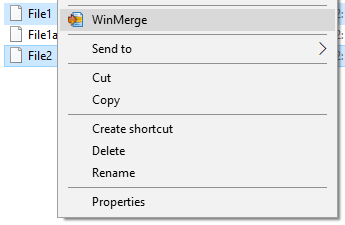
WinMerge は、ファイル比較ウィンドウまたはフォルダー比較ウィンドウでパスを直接開きます。
左側と右側は、Windows エクスプローラーの並べ替え順序によって決まります。前のスクリーンショットでは、Windows エクスプローラーのファイル
リストは昇順になっているため、WinMerge は最初の側に File2 が開き、2 番目の側に
File1 が開きます。
注意
何らかの理由でいずれかのパスを開けない場合、WinMerge は [ファイルまたはフォルダーの選択] ダイアログを開き、新しいパスを指定できます。 同様に、パスを 1 つだけ選択した場合は、[ファイルまたはフォルダーの選択] ダイアログが開き、1 番目 フィールドに選択したファイルまたはフォルダーが表示され、2 番目 パスは指定したままになります。
ショートカットはすばやく簡単に使用できますが、比較できるのは Windows エクスプローラーで同時に選択できるファイルまたはフォルダーのみです。より柔軟な選択を行うには、次のセクションで説明する詳細メニューを有効にすることを検討してください。
詳細メニューを有効にする を選択すると、
ショートカットは 2 つの ショートカットに置き換えられます。
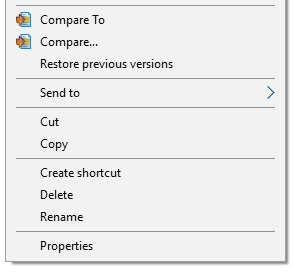
ショートカットを次の順序で使用します。
最初のパスを右クリックし、を選択します。 WinMerge は、2 番目のパスが選択されるまで、パスをメモリに保存します。
-
間違った最初のパスを選択したと判断した場合は、2 番目のパスを選択する前にパスを変更できます。
新しいパスを右クリックし、 ショートカットを選択します。新しい選択により以前のパスが上書きされ、次のステップに進むことができます。
-
比較する 2 番目のファイルまたはフォルダーに移動します。 2 番目のパスは任意のフォルダーに置くことも、最初のパスとは別の Windows エクスプローラー ウィンドウに置くこともできます。 2 番目のパスを右クリックし、 を選択します。
WinMerge はファイル比較ウィンドウまたはフォルダー比較ウィンドウを開き、1 番目と 2 番目のパスをそれぞれ 1 番目と 2 番目の側にロードします。
注意
最初のパスを指定する前に をクリックすると、選択したパスが最初 (1st) として、「ファイルまたはフォルダの選択」ダイアログが開きます。 2nd フィールドに 2 番目のパスを指定して、比較を続行します。
パスは、WinMerge が開かれるまでメモリに保存されます。その結果、両方のファイルを同時に選択したり、同じ Windows エクスプローラー ビューを使用したりする必要がなく、一方を選択し、別のディレクトリを開いて、もう一方を選択することができます。比較操作の後、両方のパスがメモリから破棄されます。これは、1 つの パスを選択して、それを複数のパスと比較することはできないことを意味します。
Windows エクスプローラーやデスクトップなど、オブジェクトをドラッグできる Windows ソースから、1 つまたは 2 つのパスを WinMerge ウィンドウにドラッグ アンド ドロップできます。パスを 1 つだけ WinMerge にドロップすると、[ファイルまたはフォルダーの選択] ダイアログが開き、2 番目のパスを選択できます。単一のパスでプロジェクト ファイルが指定されている場合、そのプロジェクト ファイルが開きます。
デフォルトでは、WinMerge は比較操作にサブフォルダーを含めます。サブフォルダーを含めないようにするには、Ctrl を押したままパスをドロップします。パスをドロップするときに便利なもう 1 つのキーは Shift です。比較ウィンドウの両側で同じパスを開くには、Shift を押したまま 1 つのパスのみをドロップします。 これはアーカイブ ファイルを開く便利な方法です (「アーカイブファイルを開く」 を参照)。
「ファイルまたはフォルダーの選択」ダイアログにパスをドロップできます。一般的な手順は、最初のパスを WinMerge ウィンドウにドラッグ アンド ドロップし、次に 2 番目のパスを [ファイルまたはフォルダーの選択] ダイアログにドラッグ アンド ドロップします。 パスが [ファイルまたはフォルダーの選択] ダイアログにドロップされると、そのパスは 1 番目または 2 番目のパス フィールドにロードされます。
- 1番目
最初のフィールドが空であるか、両方のパス フィールドにすでにパスが含まれている場合
- 2番目
1 番目のパスが空ではなく、2 番目のパスが空の場合
現在開いているパスとフィルターをプロジェクト ファイルに保存できます。 そうすれば、後で簡単にプロジェクトを開いて同じファイルを比較できます。 プロジェクト ファイルは、同じファイルを繰り返し比較する場合に便利です。
プロジェクト ファイルを使用するには WinMerge ウィンドウで、 → をクリックします。 WinMerge はプロジェクト ファイルからパスを読み取ります。プロジェクト ファイルに 2 つまたは 3 つのパスがある場合は、2 つまたは 3 つのパスが開きます。パスが 1 つだけ指定されているか、パスの 1 つが無効な場合、WinMerge は [ファイルまたはフォルダーの選択] ダイアログを開き、パス情報を追加または修正できます。考慮すべき点がいくつかあります。
- 2 つのプロジェクト ファイルを指定した場合は、プロジェクト ファイル自体が比較されます。
- プロジェクト ファイルを左側のファイルとして指定し、右側のファイルを指定しない場合は、 → コマンドを使用した場合と同様に、単一のプロジェクト ファイルが開きます。
- 左側にプロジェクトファイルを指定し、右側にその他のファイルを指定すると、プロジェクトファイルとその他のファイルの内容が比較されます。
コマンドラインでプロジェクトファイルを指定するには、それを単一のファイルパスとして入力するだけです。
プロジェクト ファイルを保存するには、 → をクリックします。 プロジェクト ファイル ダイアログには、プロジェクト ファイルを構築するために簡単に編集できるフィールドとオプションが用意されています。比較ウィンドウが現在開いている場合、プロジェクト ファイル ダイアログは現在の比較の値で初期化されます。それ以外の場合は、自分で値を指定します。既存のプロジェクトを使用するには、 をクリックし、プロジェクトを選択してその値をロードします (既存の値はダイアログで上書きされます)。
編集が完了したら、 をクリックしてファイルを保存します。
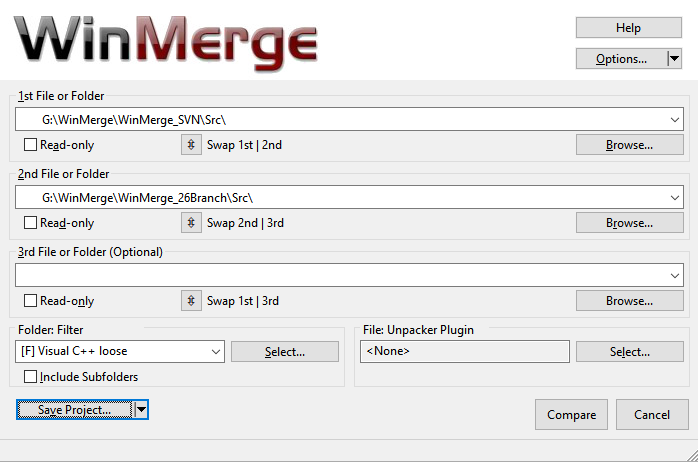
プロジェクト ファイルは、.WinMerge 拡張子が付いた単純な XML
ファイルです。例えば:
<?xml version='1.0' encoding='UTF-8'?>
<project>
   <paths>
      <left>c:\work\project1</left>
      <left-readonly>1</left-readonly>
      <middle>c:\work\project2</middle>
      <middle-readonly>1</middle-readonly>
      <right>c:\work\project3</right>
      <right-readonly>0</right-readonly>
      <filter>Visual C++ loose</filter>
      <subfolders>0</subfolders>
   </paths>
</project>
プロジェクト ファイルには、次の各要素のいずれかを含めることができる paths 要素が含まれています。
left開く左側のパス
left-desc左側の説明
left-readonly-
1 = 読み取り専用で開く
0 = 通常通り開く
middle開く中央のパス
middle-desc中央の説明
middle-readonly-
1 = 読み取り専用で開く
0 = 通常通り開く
right開く右側のパス
right-desc右側の説明
right-readonly-
1 = 読み取り専用で開く
0 = 通常通り開く
filterファイルフィルター名または拡張子のリスト
subfolders-
0 = サブフォルダーは含まれません
1 = サブフォルダーが含まれます
unpackerUnpacker プラグイン名またはプラグイン パイプライン
predifferPrediffer プラグイン名またはプラグイン パイプライン
window-type-
1 = テキスト比較ウィンドウ
2 = テーブル比較ウィンドウ
3 = バイナリ比較ウィンドウ
4 = 画像比較ウィンドウ
5 = Web ページ比較ウィンドウ
table-delimiterテーブル編集の区切り文字
white-spaces-
0 = 空白を比較する
1 = 空白の変更を無視する
2 = すべての空白を無視します
ignore-blank-lines-
0 = 空白行を無視しません
1 = 空白行を無視します
ignore-case-
0 = 大文字と小文字を区別する
1 = 大文字と小文字を区別しない
ignore-carriage-return-diff-
0 = キャリッジリターンの違いを無視しない
1 = キャリッジリターンの違いを無視する
ignore-numbers-
0 = 数値を無視しない
1 = 数値を無視します
ignore-codepage-diff-
0 = コードページの違いを無視しない
1 = コードページの違いを無視する
ignore-comment-diff-
0 = コメントの相違を無視しません
1 = コメントの違いを無視する
ignore-missing-trailing-eol-
0 = 末尾の eol の欠落を無視しません
1 = 末尾の eol の欠落を無視します
ignore-line-breaks-
0 = 改行を無視しません(空白として扱う)
1 = 改行を無視します(空白として扱う)
compare-method-
0 = フルコンテンツ
1 = クイックコンテンツ
2 = バイナリコンテンツ
3 = 更新日時のみ
4 = 更新日時とサイズ
5 = サイズのみ
どのフィールドも必須ではなく、空にすることができます (たとえば、<left></left> または
<left/>)。