WinMerge udostępnia kilka sposobów określania ścieżek i otwierania plików lub folderów:
Szybki start opisuje okno dialogowe Wybierz pliki lub foldery. Ta sekcja zawiera więcej szczegółów i kilka wskazówek dotyczących efektywniejszego korzystania z okna dialogowego Wybierz pliki lub foldery.
W swoich ścieżkach możesz używać zmiennych środowiskowych. System Windows
rozszerza nazwę zmiennej między ogranicznikami % (procentowymi). Na
przykład, jeśli zmienna środowiskowa o nazwie KATALOG PRACY
ma wartość c:\workfiles, potem
ścieżka %WORKDIR%\project1 jest rozszerzony do c:\workfiles\project1 .
Obsługa archiwów WinMerge jest zapewniona we wtyczce 7-Zip. Zobacz Pobieranie i instalowanie WinMerge aby zainstalować tę wtyczkę.
Otwieranie dwóch plików archiwalnych jest podobne do otwierania zwykłych plików: w oknie dialogowym Otwórz określ dwa pliki archiwalne 1 i 2 pola. Jeśli WinMerge rozpoznaje format archiwum, otwiera zawartość plików archiwum w oknie Porównywanie folderów.
The Porównywanie i łączenie folderów temat opisuje sposób pracy z plikami
archiwalnymi. Na przykład, jeśli plik archiwum zawiera dwa podfoldery o
nazwach Original/ i Altered/, możesz porównać zawartość dwóch
podfolderów, określając ten sam plik archiwum po obu stronach w oknie
dialogowym Wybierz pliki lub foldery lub w wierszu poleceń programu
WinMerge.
Tip
Kiedy przeciągasz plik archiwum do okna WinMerge, naciśnij Przesunięcie podczas upuszczania pliku: WinMerge automatycznie kopiuje tę samą nazwę pliku na obie strony i otwiera plik archiwum.
The Filtruj pole edycji umożliwia ograniczenie plików, które mają być uwzględnione w porównaniu do folderu. Można określić jedną lub więcej masek plików albo pojedynczy filtr plików (nie oba).
Maska to proste wyrażenie oparte na rozszerzeniach plików. Na przykład ta lista masek plików zawiera tylko pliki z określonymi rozszerzeniami; wszystkie pozostałe są wykluczone z wyboru po rozpoczęciu operacji porównywania:
*.h;*.cpp;*.txt,*.ini
Maski plików są praktyczne do prostego filtrowania; w celu bardziej
zaawansowanego wybierania użyj plików filtrów. Pliki filtrów to zbiory
wyrażeń regularnych, które mogą uwzględniać lub wykluczać pliki. WinMerge
instaluje w swoim pliku wiele predefiniowanych plików filtrów
Filters folder, ale możesz także utworzyć własny.
Aby określić filtr, kliknij przycisk obok Filtry pole do wyboru z listy dostępnych filtrów. Możesz też kliknąć listę rozwijaną Filtr i wybrać ostatnio używany plik filtra.
Pełne informacje na temat masek filtrów i plików filtrów można znaleźć w artykule Korzystanie z filtrów.
Rozpakowujące to wtyczki instalowane z WinMerge w celu zapewnienia funkcjonalności, która nie jest używana domyślnie. Wtyczki, których można używać do wstępnego przetwarzania niektórych typów plików przed ich porównaniem. Na przykład program WinMerge nie może normalnie porównywać plików dokumentów MS Word, ale rozpakowując je, można porównać tylko zawartość tekstową. Zobacz Wtyczki po szczegóły.
Aby zastosować wtyczkę do porównywania plików, kliknij przycisk przycisk dla Rozpakowujący opcja. W oknie dialogowym Wybierz program rozpakowujący:
-
Skonfiguruj automatyczny wybór wtyczki lub wybierz wtyczkę ręcznie:
Aby użyć trybu automatycznego (który stosuje pierwszą dostępną wtyczkę), sprawdź to <Automatyczny> jest wyświetlany w Rozpakowywanie plików kontrola.
-
Aby wybrać inną wtyczkę (jeśli jest dostępna), użyj opcji Rozpakowywanie plików kontrolę nad wyborem wtyczki.
Domyślnie ta kontrolka wyświetla tylko sugerowane wtyczki dla typu pliku wybranego do porównania. Aby zobaczyć wszystkie dostępne wtyczki należy włączyć opcję, Wyświetl wszystkie programy pakujące, nie sprawdzaj rozszerzenia.
Aby uruchomić porównanie bez użycia wtyczki, wybierz w Rozpakowywanie plików kontrola.
Kliknij aby zamknąć okno dialogowe Wybierz program rozpakowujący.
Twój wybór zostanie wyświetlony w Rozpakowujący pole. Należy pamiętać, że nie można wybrać programu rozpakowującego podczas uruchamiania operacji porównywania folderów.
Opcjonalna integracja z powłoką systemu Windows umożliwia uruchamianie operacji porównywania WinMerge bezpośrednio z Eksploratora Windows przy użyciu skrótów WinMerge w menu kontekstowym.
Integracja z powłoką Eksploratora Windows jest dostępna tylko wtedy, gdy
jest włączona. Możesz to też włączyć podczas instalacji WinMerge lub
później, korzystając z Strona integracji powłoki w oknie
Opcje. W oknie Opcje skonfiguruj Add to context menu opcję,
łącznie z jej podopcjami, jeśli chcesz.
Jeśli włączysz Add to context menu bez podopcji menu
zaawansowanego, skrót został dodany do
menu kontekstowego Eksploratora. Na przykład:
Aby skorzystać z podstawowej integracji z powłoką, zacznij od wybrania dwóch ścieżek w Eksploratorze Windows. Następnie kliknij prawym przyciskiem myszy i wybierz WinMerge z menu kontekstowego. Na przykład:

WinMerge otwiera ścieżki bezpośrednio w oknie Porównaj pliki lub Porównaj foldery.
Lewa i prawa strona są określane na podstawie kolejności sortowania w
Eksploratorze Windows. Na powyższym zrzucie ekranu lista plików Eksploratora
Windows jest ułożona rosnąco, więc program WinMerge otwiera się za pomocą
File2 po 1. stronie i File1 na 2..
Note
Jeśli z jakiegoś powodu nie można otworzyć żadnej ścieżki, WinMerge otwiera okno dialogowe Wybierz pliki lub foldery, w którym możesz określić nowe ścieżki. Podobnie, jeśli wybierzesz tylko jedną ścieżkę, otworzy się okno dialogowe Wybierz pliki lub foldery z wybranym plikiem lub folderem w 1 pole, pozostawiając 2 ścieżkę do określenia.
The skrót jest szybki i łatwy w użyciu, ale można porównywać tylko pliki i foldery, które można jednocześnie wybrać w Eksploratorze Windows. Aby uzyskać bardziej elastyczny wybór, rozważ włączenie menu zaawansowanego opisanego w następnej sekcji.
Jeśli wybierzesz Enable advanced menu,
skrót zostaje zastąpiony dwoma
skróty:
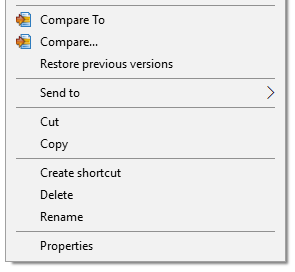
Skorzystaj z skróty w tej kolejności:
Kliknij prawym przyciskiem myszy pierwszą ścieżkę i wybierz . WinMerge przechowuje ścieżkę w pamięci, dopóki nie wybierzesz drugiej ścieżki.
-
Jeśli uznasz, że wybrałeś niewłaściwą pierwszą ścieżkę, możesz ją zmienić przed wybraniem drugiej ścieżki:
Kliknij prawym przyciskiem myszy nową ścieżkę i wybierz skrót. Nowy wybór zastępuje poprzednią ścieżkę i możesz przejść do następnego kroku.
-
Przejdź do drugiego pliku lub folderu, który chcesz porównać. Druga ścieżka może znajdować się w dowolnym folderze lub nawet w innym oknie Eksploratora Windows niż pierwsza ścieżka. Kliknij prawym przyciskiem myszy drugą ścieżkę i wybierz .
WinMerge otwiera okno Porównywanie plików lub Porównywanie folderów, ładując pierwszą i drugą ścieżkę odpowiednio po pierwszej i drugiej stronie.
Note
Jeśli klikniesz przed wyznaczeniem pierwszej ścieżki otwiera się okno dialogowe Wybierz pliki lub foldery, w którym na pierwszym miejscu znajduje się Twój wybór (1) ścieżka. Określ drugą ścieżkę w pliku 2 pole, aby kontynuować porównanie.
The ścieżki są przechowywane w pamięci do momentu otwarcia WinMerge. W rezultacie nie musisz wybierać obu plików jednocześnie ani nawet korzystać z tego samego widoku Eksploratora Windows: możesz wybrać jeden, otworzyć inny katalog i wybrać drugi. Obie ścieżki są usuwane z pamięci po operacji porównania. Oznacza to, że nie możesz wybrać jednego path i porównaj ją z kilkoma ścieżkami.
Domyślnie folder porównuje to, co robisz przy użyciu lub skróty są rekurencyjne. Istnieje sposób na uruchomienie porównań nierekurencyjnych za pomocą integracji z Eksploratorem Windows:
Wyłącz Uwzględnij podfoldery na stronie Folder okna dialogowego Opcje WinMerge.
Tip
Naciśnij Ctrl podczas wybierania lub skrót w menu kontekstowym Eksploratora Windows, aby wymusić odwrotne porównanie z bieżącymi ustawieniami „Uwzględnij podfoldery”.
Z dowolnego źródła systemu Windows, które umożliwia przeciąganie obiektów, takiego jak Eksplorator Windows lub Pulpit, możesz przeciągnąć i upuścić jedną lub dwie ścieżki do okna WinMerge. Jeśli upuścisz tylko jedną ścieżkę do WinMerge, otworzy się okno dialogowe Wybierz pliki lub foldery, w którym możesz wybrać drugą ścieżkę. Jeśli pojedyncza ścieżka określa plik projektu, plik projektu zostanie otwarty.
Domyślnie WinMerge uwzględnia podfoldery w operacjach porównywania. Aby nie uwzględniać podfolderów, naciśnij i przytrzymaj Ctrl podczas opuszczania ścieżek. Kolejnym przydatnym klawiszem podczas upuszczania ścieżek jest Przesunięcie: Aby otworzyć tę samą ścieżkę po obu stronach okna Porównaj, naciśnij i przytrzymaj Przesunięcie jednocześnie opuszczając tylko jedną ścieżkę. Jest to wygodny sposób otwierania plików archiwalnych (patrz Otwieranie plików archiwalnych).
Możesz upuścić ścieżki do okna dialogowego Wybierz pliki lub foldery. Typowa procedura polega na przeciągnięciu i upuszczeniu pierwszej ścieżki do okna WinMerge, a następnie przeciągnięciu i upuszczeniu drugiej ścieżki do okna dialogowego Wybierz pliki lub foldery. Kiedy ścieżka zostanie upuszczona do okna dialogowego Wybierz pliki lub foldery, zostanie wczytana do pierwszego lub drugiego pola ścieżki:
- 1
Jeśli pierwsze pole jest puste lub oba pola ścieżki zawierają już ścieżki
- 2
Jeśli pierwsza ścieżka nie jest pusta, a druga ścieżka jest pusta
Możesz zapisać aktualnie otwarte ścieżki i filtry w pliku projektu. Następnie możesz łatwo otworzyć projekt później, aby porównać te same pliki. Pliki projektu są przydatne, jeśli wielokrotnie porównujesz te same pliki.
Aby użyć pliku projektu W oknie WinMerge kliknij → . WinMerge odczytuje ścieżki z pliku projektu. Jeśli plik projektu ma dwie lub trzy ścieżki, otwierane są dwie lub trzy ścieżki. Jeśli podana jest tylko jedna ścieżka lub jedna ze ścieżek jest nieprawidłowa, WinMerge otwiera okno dialogowe Wybierz pliki lub foldery, w którym możesz dodać lub poprawić informacje o ścieżce. Oto kilka rzeczy do rozważenia:
- Jeśli określisz dwa pliki projektu, porównywane będą same pliki projektu.
- Jeśli określisz plik projektu jako lewy plik, ale nie określisz prawego pliku, pojedynczy plik projektu zostanie otwarty tak, jakbyś użył → polecenie.
- Jeśli określisz plik projektu jako lewy plik i dowolny inny plik po prawej stronie, zawartość pliku projektu i drugiego pliku zostanie porównana.
Aby określić plik projektu w wierszu poleceń, po prostu wprowadź go jako pojedynczą ścieżkę pliku.
Aby zapisać plik projektu, kliknij → . The Plik projektu Okno zawiera pola i opcje, które można łatwo edytować w celu zbudowania pliku projektu. Jeśli okno porównania jest aktualnie otwarte, plik Plik projektu inicjowane jest okno dialogowe z wartościami z bieżącego porównania; w przeciwnym razie sam podajesz wartości. Aby skorzystać z istniejącego projektu, kliknij i wybierz projekt, aby wczytać jego wartości (w oknie dialogowym istniejące wartości zostaną nadpisane).
Po zakończeniu edycji kliknij do przechowywania pliku.
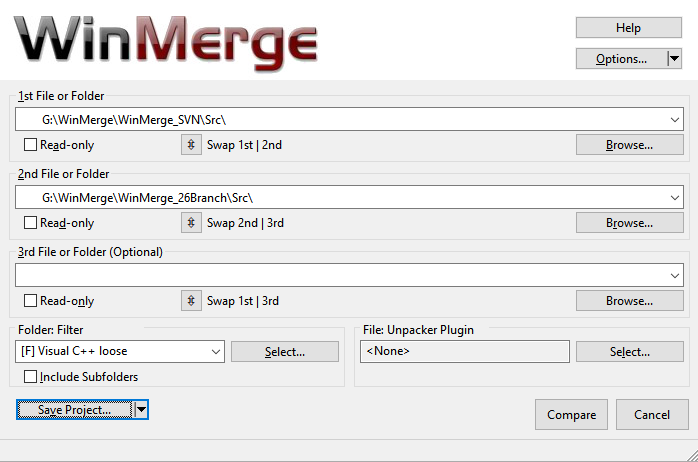
Pliki projektu to proste pliki XML z a
.WinMerge przedłużenie. Na przykład:
<?wersja xml='1.0' kodowanie='UTF-8'?>
<projekt>
   <ścieżki>
      <lewo>c:\praca\projekt1</w lewo>
      <tylko do odczytu po lewej stronie>1</left-tylko do odczytu>
      <środek>c:\praca\projekt2</środek>
      <tylko do odczytu w środku>1</middle-tylko do odczytu>
      <prawda>c:\praca\projekt3</ prawda>
      <tylko do odczytu po prawej stronie>0</right-tylko do odczytu>
      <filtr>Wizualizacja C++ luźna</filtr>
      <podfoldery>0</podfoldery>
   </ścieżki>
</projekt>
Plik projektu zawiera plik ścieżki element, który może
zawierać jeden z każdego z tych elementów:
lewoLewa ścieżka do otwarcia
lewy descLewy opis
tylko do odczytu po lewej stronie-
1 = Otwórz tylko do odczytu
0 = Otwórz normalnie
środekŚrodkowa ścieżka do otwarcia
środkowy opisOpis środkowy
tylko do odczytu w środku-
1 = Otwórz tylko do odczytu
0 = Otwórz normalnie
prawdaWłaściwa ścieżka do otwarcia
prawy opisWłaściwy opis
tylko do odczytu po prawej stronie-
1 = Otwórz tylko do odczytu
0 = Otwórz normalnie
filtrNazwa filtra plików lub lista rozszerzeń
podfoldery-
0 = Podfoldery nie są uwzględnione
1 = Uwzględniono podfoldery
rozpakowującyNazwa wtyczki rozpakowującej lub potok wtyczki
preferujęPreferuj nazwę wtyczki lub potok wtyczki
typu okiennego-
1 = okno porównywania tekstu
2 = Okno porównania tabeli
3 = Okno porównania binarnego
4 = Okno porównywania obrazów
5 = Okno porównywania stron internetowych
ogranicznik tabeliSeparator do edycji tabeli
spacje-
0 = Porównaj białe znaki
1 = Ignoruj zmiany białych znaków
2 = Ignoruj wszystkie białe znaki
ignoruj \u200b\u200bpuste linie-
0 = Nie ignoruj pustych linii
1 = Ignoruj puste linie
ignorować wielkość liter-
0 = Nie ignoruj wielkości liter
1 = Ignoruj wielkość liter
różnica-powrotu-karetki-różnica-
0 = Nie ignoruj różnic w powrocie karetki
1 = Ignoruj różnice w powrocie karetki
ignorować numery-
0 = Nie ignoruj liczb
1 = Ignoruj liczby
ignoruj stronę kodową-diff-
0 = Nie ignoruj różnic w stronach kodowych
1 = Ignoruj różnice w stronach kodowych
ignoruj-komentarz-różnica-
0 = Nie ignoruj różnic w komentarzach
1 = Ignoruj różnice w komentarzach
ignoruj-brakujący-trailing-eol-
0 = Nie ignoruj brakującego końcowego eolu
1 = Ignoruj brakujący końcowy eol
ignorować podziały linii-
0 = Nie ignoruj podziałów wierszy (traktuj jak spacje)
1 = Ignoruj podziały wierszy (traktuj jak spacje)
metoda porównawcza-
0 = Pełna zawartość
1 = Szybka zawartość
2 = Zawartość binarna
3 = Data modyfikacji
4 = Data i rozmiar modyfikacji
5 = Rozmiar
Żadne z pól nie jest wymagane i mogą być puste (for example,
<left></left> or <left/>).