W tym temacie opisano, w jaki sposób WinMerge wykrywa i wyświetla różnice w plikach tekstowych oraz demonstruje proste operacje porównywania i scalania plików. Zobacz Porównywanie w formacie szesnastkowym aby uzyskać powiązane informacje na temat plików hex.
Zwykle porównujemy dwa pliki, które są w jakiś sposób powiązane, na przykład dwie wersje edytowane w różnym czasie lub przez różne osoby. Jeśli przeanalizujesz dwa takie pliki, zazwyczaj możesz zobaczyć podobne obszary, a także zidentyfikować kilka typów różnic: różne znaki i słowa, różne linie, a nawet całe bloki tekstu, które się różnią. Jednak próba zrozumienia wszystkich różnic między dwoma plikami poprzez skanowanie ich w ulubionym edytorze może być żmudna i podatna na błędy. Zaprojektowano wyspecjalizowane narzędzia do różnicowania/łączenia, takie jak WinMerge, dzięki którym praca ta jest bardziej systematyczna i wydajna.
Prostym narzędziem różnicującym, z którego korzysta większość ludzi, jest moduł sprawdzania pisowni: systematycznie przeprowadza Cię przez dokument, podkreśla słowa różniące się od tych w słowniku i pomaga rozwiązać każdy problem z pisownią. Jednak patrzenie tylko na znaki i słowa nie jest skutecznym sposobem zrozumienia różnic między wieloma plikami. Z tego powodu wiele przedsiębiorstw użyteczności publicznej używa zamiast tego linii jako podstawowej jednostki porównania.
WinMerge wykorzystuje również linie jako podstawową jednostkę różnicy. Słowa i znaki nie są traktowane indywidualnie podczas operacji porównywania i łączenia. Aby to zilustrować, rozważ dwa identyczne pliki, z wyjątkiem jednej linii, która jest inna. Jeśli dwie wersje linii zawierają cztery różne słowa, a jedna wersja ma dodatkową spację, wówczas mówimy, że plik różni się jedną, a nie pięcioma.
Jeśli szybciej jest porównywać linie niż słowa, czasami warto potraktować cały blok linii jako pojedynczą różnicę, zamiast porównywać jedną linię na raz. Jak zobaczymy później, wykrywanie różnic wieloliniowych sprawia, że łączenie jest również bardziej wydajne.
W tej sekcji przedstawiono prosty przykład pokazujący, jak porównać różnice w liniach między dwoma plikami w programie WinMerge:
-
Używając edytora tekstu, utwórz dwa pliki o pokazanych tutaj nazwach i zawartości, uważając, aby dokładnie zachować słowa i podziały wierszy:
Plik1:
Porównywanie słów jest powolne
i postacie. Zamiast tego
WinMerge porównuje linie.
Uwierz w to, bo inaczej.
Plik2:
Porównywanie słów jest powolne.
WinMerge porównuje linie.
Wierz lub nie.
Uruchom WinMerge. Na przykład kliknij dwukrotnie plik
 Skrót na pulpicie WinMerge.
-
W oknie dialogowym Wybierz pliki i foldery określ
File1jako 1 plik iFile2jako 2 plik, a następnie kliknij . Okno Porównaj pliki wyświetla dwa pliki w lewym i prawym panelu Plik, w następujący sposób: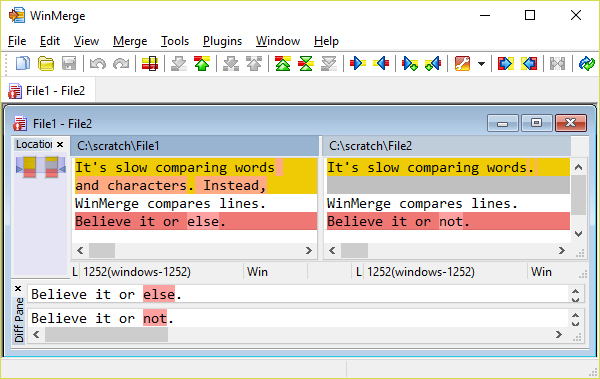
Elementy opisano bardziej szczegółowo w Porównywanie i łączenie plików tekstowych. Oto kilka funkcji, na które warto zwrócić uwagę w tym przykładzie:
- Liczba różnic
Komunikat na pasku stanu u dołu okna WinMerge informuje, że wykryto dwie różnice.
- Różnica kolorów
-
Bloki różnicowe są oznaczone kolorem tła różnicy (domyślnie złotym).
Można włączyć różnice w liniach, aby zaznaczyć zmieniony tekst w blokach różnic, używając koloru tła słowa (domyślnie jasnożółty).
Identyczne linie są nieoznaczone: mają białe tło, jak trzecia linia w przykładzie.
- Puste linie
-
Zwróć uwagę, że w lewym okienku porównania w drugim wierszu znajduje się tekst, a w drugim okienku w tym samym miejscu znajduje się pusta szara linia. Ta pusta linia nie istnieje w pliku
File2źródłowy, więc co robi w WinMerge?WinMerge wstawia jedną lub więcej szarych pustych linii w jednej wersji różnicy, gdy druga wersja ma więcej linii. Te puste szare linie nie reprezentują pustych linii w pliku źródłowym; są one jedynie symbolami zastępczymi na wyświetlaczu. Celem linii zastępczych jest wyrównanie w pionie lewej i prawej wersji różnic. Zatem w naszym przykładzie tekst
WinMerge compares lines, pojawiają się obok siebie w oknie porównania, mimo że znajdują się w różnych wierszach w plikach źródłowych. Ułatwia to porównywanie różnic w WinMerge niż w konwencjonalnym edytorze.Tip
Jedną z konsekwencji pustych linii jest to, że w obu okienkach okna Porównaj pliki zawsze wyświetlana jest ta sama całkowita liczba wierszy, nawet jeśli ich pliki źródłowe tego nie robią.
Teraz, gdy rozumiesz, w jaki sposób WinMerge wykrywa i wyświetla różnice, możesz efektywnie korzystać z funkcji porównywania, jak pokazano w kolejnych krokach.
-
Kliknij
 na pasku narzędzi (lub naciśnij Alt+Wejdź). Jeśli ten przycisk
nie jest włączony (na przykład, jeśli kursor znajduje się w innej linii),
kliknij
 Pierwsza różnica (lub
naciśnij Alt+Dom)
zamiast tego.
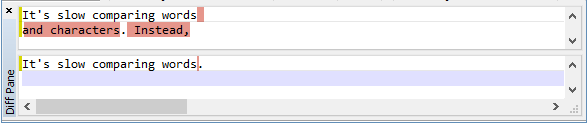
Po wybraniu różnicy obie wersje zostaną wczytane w panelu Porównanie. Panel Porównanie potwierdza, które linie są uwzględnione w różnicy, i umożliwia sprawdzenie ich w oderwaniu od reszty pliku. W naszym przykładzie Różnica 1 ma wyraźnie dwie linie.
-
Kliknij
 na pasku narzędzi (lub kliknij Alt+Wejdź). Spowoduje to
przeskoczenie identycznej linii (co nie stanowi różnicy) i wybranie
ostatniej linii.
Dotarłeś do końca pliku i miałeś okazję sprawdzić każdą różnicę. To był trywialny przykład — były tylko dwie różnice — a istnieją inne sposoby porównywania różnic w WinMerge. Ale pokazuje efektywność korzystania z elementów sterujących nawigacją WinMerge.
Celem scalania jest połączenie zmian z dwóch plików w jeden. Łączenie rozszerza koncepcje i funkcje używane w operacjach porównywania: proszę przeczytać poprzednią sekcję przed rozpoczęciem tej sekcji. Oprócz wykrywania różnic pomiędzy dwiema wersjami pliku, rozwiązujemy różnice i zapisujemy wynik w jednym cel wersja.
Łączenie plików umożliwia współbieżny rozwój i jest częstym zadaniem w środowiskach zespołowych. Załóżmy na przykład, że ty i inna osoba chcecie jednocześnie dodać kod do tego samego pliku programu. Oboje zaczynacie od identycznej kopii pliku, ale podczas programowania tworzycie osobne wersje, które nie są identyczne. W pewnym momencie obie wersje muszą zostać połączone w jedną wersję, która zachowuje zmiany wprowadzone przez każdego współautora.
Łączenie może zostać zainicjowane (lub nawet zainicjowane) przez systemy kontroli wersji, takie jak Subversion i Git. Na przykład Twój system kontroli wersji może uniemożliwiać przesyłanie zmian do repozytorium z powodu konfliktów scalania. Konflikt może wystąpić, jeśli ktoś inny zapisał inną wersję tego samego pliku podczas pracy nad Twoją wersją, a system kontroli wersji nie był w stanie automatycznie scalić różnic. Kiedy tak się stanie, może być konieczne połączenie sprzecznych wersji przed ponowną próbą przesłania wersji. Wiele systemów ma zintegrowane narzędzia do różnicowania i łączenia, ale zamiast tego możesz preferować użycie WinMerge.
Podobnie jak w przypadku porównywania, używasz elementów sterujących paska narzędzi WinMerge (lub skrótów klawiaturowych), aby systematycznie przeglądać różnice. Rozwiąż każdą różnicę, kopiując jej lewą lub prawą stronę kandydat na drugą stronę. Kiedy rozwiążesz wszystkie różnice, WinMerge poinformuje Cię, że wszystkie różnice zostały rozwiązane (wersje są identyczne) i łączenie zostało zakończone.
To krótkie ćwiczenie pokazuje, jak w systematyczny sposób używać elementów sterujących w oknie Porównaj pliki, aby scalić proste pliki pokazane wcześniej:
Kliknij
na pasku narzędzi, aby wybrać pierwszą różnicę. Jeśli
ten przycisk nie jest włączony, kliknij
zamiast tego.Kliknij
 scalić Różnica 1 z
File1doFile2. wFile2, zauważ, że linia pojedynczej różnicy została zastąpiona dwiema liniami zFile1, a szara pusta linia zniknęła.Kliknij
aby wybrać różnicę 2. Jest to łatwiejsze niż samodzielne
znalezienie i wybranie różnicy. Jest to szczególnie przydatne, jeśli chcesz
przejrzeć wszystkie różnice, nie pomijając ich przypadkowo.-
Kliknij
 scalić Różnica 2 z
File2doFile1.Komunikat o identyczności plików informuje o zakończeniu scalania:
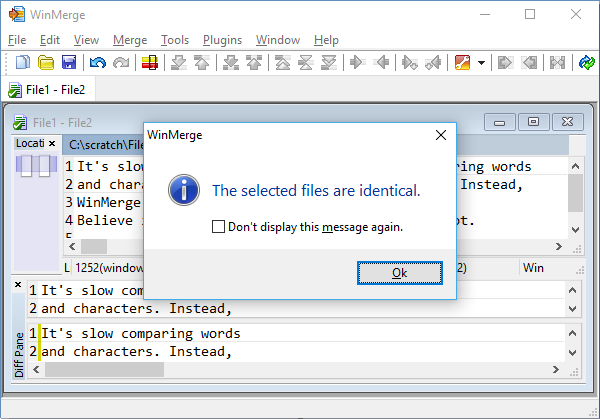
Kliknij aby odrzucić wiadomość. Komunikat o różnicy stanu zmienia się z
Difference 1 of 1doidentical.Naciśnij Ctrl+S aby zapisać zmiany.
Choć jest to bardzo proste, ten przykład ilustruje podstawową metodologię, której można użyć do przeprowadzenia porównania dowolnej długości, łącząc każdą różnicę jedna po drugiej, aż do uzyskania pożądanego rezultatu.
Masz kontrolę nad miejscem zachowania wyniku scalania. Okno porównywania plików WinMerge nie ma osobnego panelu wyników, jak ma to miejsce w przypadku niektórych narzędzi do scalania. Zatem najprostszą strategią jest zapisanie zmian w jednym, dwóch lub trzech plikach źródłowych. Naciśnij Ctrl+S w każdej chwili zapisać aktualne zmiany we wszystkich plikach; alternatywnie kliknij → , → lub → aby zapisać tylko jeden plik.
Aby zapisać do trzeciego pliku zamiast do któregokolwiek pliku źródłowego, użyj → . Na przykład plik docelowy może być plikiem różnic lub konfliktów wygenerowanym przez system kontroli wersji.
Podobnie w wierszu poleceń WinMerge możesz pozostawić obie lub wszystkie
trzy wersje źródłowe bez zmian, używając opcji opcjonalnej
outputfile argument, jak opisano w Linia poleceń.