W tym temacie opisano sposób porównywania i scalania folderów przy użyciu okna Porównywanie folderów.
Operację porównywania folderów można rozpocząć w oknie WinMerge lub w oknie wiersza poleceń.
- Z okna WinMerge
Kliknij → . Użyj okna dialogowego Wybierz pliki lub foldery, aby określić lewy i prawy folder do porównania. Domyślnie porównanie obejmuje wszystkie pliki w folderach i jest rekurencyjne (obejmuje podfoldery). Aby zmienić dowolną z tych opcji i uzyskać więcej informacji na temat okna dialogowego Wybierz pliki lub folder, zobacz Otwieranie plików i folderów.
- Z okna wiersza poleceń
Biegnij WinMergeU.exe, który znajduje się w katalogu instalacyjnym WinMerge. W argumentach poleceń uwzględnij lewy i prawy folder do porównania. Domyślnie porównanie obejmuje wszystkie pliki w folderach i nie jest rekurencyjne. Aby zmienić dowolną z tych opcji i uzyskać informacje na temat innych opcji poleceń, zobacz Linia poleceń.
Wskazówki
- Tryb rekurencyjny
-
Tryb rekurencyjny jest przydatny do wykrywania i manipulowania różnymi plikami w całej strukturze folderów. Jednak może to być powolne, jeśli istnieje wiele podfolderów i plików. W przypadku głęboko zagnieżdżonych struktur katalogów rozważ włączenie opcji Widok na drzewo dla łatwiejszej nawigacji w oknie Porównaj.
Tryb nierekurencyjny ma tę zaletę, że jest szybki, gdy istnieje wiele podfolderów, których nie trzeba sprawdzać. Ponadto wyświetlacz może być łatwiejszy w zarządzaniu, ponieważ pokazuje elementy tylko w wybranych folderach.
- Szybkie porównania treści
-
The Szybka zawartość metoda porównywania plików opisana w Opcje i konfiguracja, może być przydatny przy porównywaniu dużych plików binarnych; i jest automatycznie używany do porównywania plików większych niż 4 MB. Możliwą wadą jest to, że filtry liniowe nie działają, a w oknie porównywania folderów nie ma informacji o liczbie różnic. W większości przypadków nie powinno to mieć znaczenia, ponieważ tak duże pliki są zwykle binarne.
Aby użyć tej metody, skonfiguruj ją przed operacją porównywania: na stronie Porównaj opcji WinMerge kliknij Metoda porównywania plików menu rozwijane i wybierz .
- Dla zaawansowanych użytkowników
-
Możesz zmienić limit rozmiaru pliku 4 MB dla Porównaj według szybkiej zawartości, na przykład jeśli masz dużo bardzo dużych plików tekstowych. Aby to zrobić, uruchom plik Windows regedit polecenie, przejdź do tego słowa kluczowego i zmodyfikuj jego wartość:
HKEY_CURRENT_USER\Software\Thingamahoochie\WinMerge\Settings\QuickMethodLimit
Jak zwykle zachowaj ostrożność podczas edycji rejestru!
Po rozpoczęciu operacji porównywania folderów WinMerge wyświetla następujące okno stanu:

Jeśli operacja porównywania jest szybka, możesz nie zauważyć okna Postępu, które zamyka się natychmiast po wyświetleniu przez WinMerge wyniku porównania folderów. Okno Postęp pokazuje liczbę plików i folderów, które mają zostać uwzględnione w operacji, oraz liczbę porównaną do tej pory. Pasek postępu graficznie przedstawia porównywane elementy.
Note
Ponieważ porównywane pliki mają zazwyczaj różne rozmiary, dane o statusie nie wskazują czasu wykorzystanego ani pozostałego. Na przykład stosunek 50/100 nie musi koniecznie oznaczać, że upłynęła połowa czasu operacji porównywania.
Możesz kliknąć aby zakończyć operację w dowolnym momencie przed zakończeniem operacji porównywania. Wyświetlone zostanie okno Porównywanie folderów z wynikami obliczonymi w tym czasie, z pominięciem wszelkich nieukończonych wyników.
Okno Porównywanie folderów pokazuje wynik porównania folderów. Dostępne są dwa różne widoki:
- Widok tabelaryczny
-
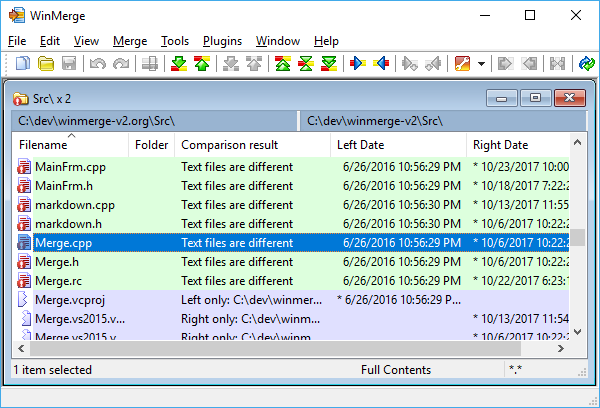
W widoku tabelarycznym każdy plik lub folder w wynikach jest wyświetlany w wierszu. To jest widok domyślny. Oto przykład:
- Widok na drzewo
-
W widoku drzewa foldery można rozwijać i zwijać, a zawierają one pliki i podfoldery. Widok drzewa jest dostępny tylko w przypadku porównań rekurencyjnych. Na przykład:
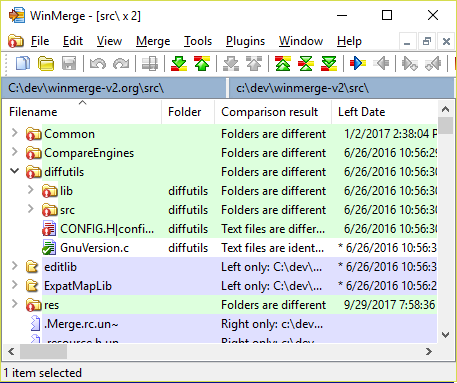
Aby rozwinąć lub zwinąć pojedynczy folder, kliknij kontrolkę plusa lub minusa obok ikony folderu lub kliknij dwukrotnie dowolne miejsce w wierszu.
Aby rozwinąć lub zwinąć wszystkie foldery w widoku, kliknij → → lub → w menu.
Podczas porównania rekurencyjnego (to znaczy, jeśli włączyłeś opcję
Include subfolders opcję w oknie dialogowym Wybierz pliki
lub foldery po uruchomieniu porównania), możesz kliknąć → polecenie przełączania pomiędzy dwoma widokami. The
→ polecenie jest wyłączone dla porównań
nierekurencyjnych.
W obu widokach kolumny pokazują różne typy danych dla każdego elementu wyniku. Możesz kontrolować sortowanie elementów w widoku, klikając nagłówek kolumny. Zmienia to sortowanie na dwa sposoby:
Przełącza (odwraca) porządek sortowania kolumny.
Odwołuje wszystkie wiersze w widoku według kolumny.
Okno Porównywanie folderów wygląda i zachowuje się nieco inaczej w przypadku porównań rekurencyjnych i nierekurencyjnych:
- Porównanie folderów rekurencyjnych
Wynik porównania uwzględnia wszystkie podfoldery. Możesz kontrolować typy elementów wyświetlanych w folderach, wybierając opcje w menu menu (np. ). Kolumna Folder jest zawsze pusta: wyświetlane są tylko pliki znajdujące się w folderach. Aby zobaczyć podfolder elementu, spójrz na jego ścieżkę w kolumnie Wynik porównania. Foldery istniejące tylko po jednej stronie zostaną wyświetlone, jeśli jeden z nich opcje menu, , lub , jest włączone.
- Porównanie folderów nierekursywnych
Wynik zawiera tylko pliki i podfoldery znajdujące się na najwyższym poziomie wybranych folderów. Możesz jednak przejść do dowolnego podfolderu, który chcesz porównać.
W oknie Porównaj foldery pliki i foldery są porównywane i dzielone na kilka kategorii. W każdym wierszu kategoria jest wyraźnie oznaczona w lewej kolumnie za pomocą jednej z następujących ikon:
 Identyczne pliki tekstowe |
 Identyczne pliki binarne |
 Identyczne pliki (typ
nieokreślony) |
 Różne pliki tekstowe |
 Różne pliki binarne |
 Różne pliki (typ
nieokreślony) |
 Identyczne foldery (tylko w
widoku drzewa) |
 Różne foldery (tylko w widoku
drzewa) |
 Foldery tylko po lewej
stronie |
 Foldery tylko środkowe |
 Foldery tylko po prawej
stronie |
 Pliki tylko po lewej stronie |
 Pliki tylko środkowe |
 Pliki tylko po prawej stronie |
 Pominięte (filtrowane)
katalogi |
 Pominięte (filtrowane) pliki |
 Przedmioty, których nie można
porównać; na przykład, gdy inny program zablokował plik. |
 Przerwany element. WinMerge
nie zakończył porównywania tego elementu, gdy porównanie zostało
zatrzymane. Wynik jest nieznany. |
Możesz także używać myszy klawiatura i
skróty menu kontekstowego umożliwiające nawigację w oknie Porównywanie
folderów. Można także używać przycisków paska narzędzi. Na przykład
 przycisk znajduje następny inny plik lub folder i
wybiera go.
Note
Nawigacja po unikalnych plikach i folderach odbywa się w taki sam sposób, jak po innych.
Możesz wybrać wiele plików i folderów. Jednak niektóre operacje (np Rename) nie są dostępne w przypadku wielokrotnego wyboru.
Użyj przycisków nawigacyjnych (, itd.), aby przejrzeć różnice w porównywanych plikach. Użyj funkcji WinMerge do łączenia zawartości poprzez kopiowanie, przenoszenie lub usuwanie jednego lub większej liczby plików lub podfolderów.
Okno Porównywanie folderów obsługuje typowe operacje na plikach, takie jak edycja, kopiowanie, usuwanie, przenoszenie i zmiana nazwy (przenoszenie jest równoznaczne z operacją kopiowania, po której następuje usunięcie). Możesz użyć tych operacji na plikach i niektórych specjalnych funkcji WinMerge, aby scalić zawartość folderów. Pliki można także otwierać za pomocą powiązanych programów lub zewnętrznych edytorów.
Najwygodniejszym sposobem wykonania większości tych zadań jest kliknięcie prawym przyciskiem myszy jednego lub większej liczby elementów i skorzystanie z menu kontekstowego, w którym dostępne są wszystkie operacje na plikach.
Najczęstszą operacją na plikach w oknie Porównywanie folderów jest kopiowanie plików z boku na bok. Istnieje kilka form funkcji kopiowania WinMerge: wszystkie kopiują tylko różne pliki, ponieważ kopiowanie identycznych plików nie ma sensu podczas scalania. Funkcje kopiowania dostępne są w menu kontekstowym, w menu WinMerge oraz na pasku narzędzi:
W menu kontekstowym okna Porównywanie folderów plik pozycja posiada podmenu z czterema skrótami:
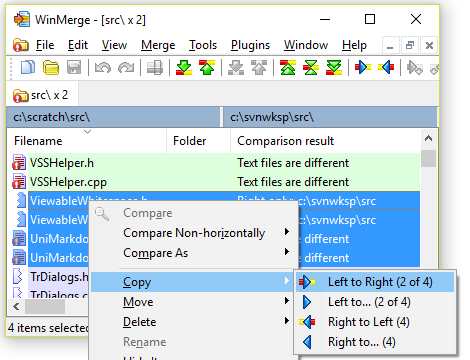
i skopiuj zaznaczenie (lub tylko elementy zaznaczenia, które można skopiować) z jednej strony na drugą. W przykładzie przyrostek (2 z 4) wskazuje, że skopiowane zostaną tylko dwa różne pliki; identyczne pliki nie będą. Skróty te są dostępne tylko wtedy, gdy którykolwiek z wybranych plików jest inny: jeśli wybierzesz tylko identyczne pliki, skróty będą niedostępne.
i umożliwiają określenie docelowego katalogu kopii w systemie zamiast porównywanego folderu. Po otwarciu okna dialogowego Przeglądaj w poszukiwaniu folderu przejdź do katalogu docelowego w systemie (lub utwórz nowy folder docelowy) i kliknij .
W oknie Porównanie folderów z trzema folderami plik pozycja posiada podmenu z dziewięcioma skrótami:
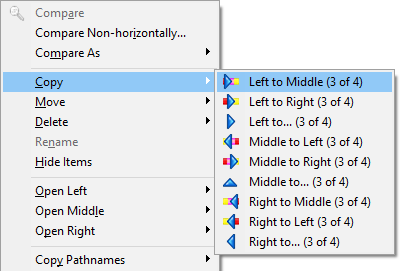
Na pasku narzędzi Porównaj foldery,  i
 wykonać to samo zadanie co i
skróty menu kontekstowego:
kopiują na boki tylko te pliki, które można skopiować. Jednakże te polecenia
nie wyświetlają bezpośrednio liczby plików do skopiowania; zamiast tego
wyświetlają okno dialogowe potwierdzenia, w którym można sprawdzić listę
ścieżek plików źródłowych i docelowych.
W menu WinMerge → i → zachowują się w taki sam sposób, jak polecenia Kopiuj na pasku narzędzi.
Możesz skorzystać z element menu kontekstowego, aby usunąć wybrane elementy z jednej lub wszystkich stron. Podobnie jak inne operacje na plikach, ma podmenu z , , , i skróty.
Warning
Zdecydowanie zalecamy zachowanie pliku Wyślij usunięte pliki do Kosza opcja włączona Zobacz Opcje i konfiguracja), aby w razie wypadku móc cofnąć usunięcia. Ponadto należy pozostawić włączony Kosz: opcja WinMerge nie będzie działać, jeśli wyłączysz Kosz w systemie Windows. Ponownie nie można cofnąć usunięcia pliku lub folderu, chyba że użyjesz zarówno narzędzia WinMerge Wyślij usunięte pliki do Kosza opcję i Kosz systemu Windows!
Aby zmienić nazwę pliku lub folderu, wybierz w menu kontekstowym lub naciśnij F2. Następnie zmień nazwę w polu edycji i naciśnij Wejdźlub naciśnij Wyjście anulować. Można zmienić nazwę tylko jednego pliku lub folderu. Należy pamiętać, że zmiana nazwy zmienia elementy po obu lub wszystkich trzech stronach: obecnie nie jest możliwa zmiana nazwy elementu tylko po jednej stronie.
W menu kontekstowym możesz użyć , lub , w zależności od tego, po której stronie chcesz operować. Każdy element menu ma podmenu z następującymi skrótami:
- Z zarejestrowaną aplikacją
-
Otwiera plik za pomocą aplikacji (jeśli istnieje) zarejestrowanej w systemie Windows dla typu pliku.
Tip
Ten skrót zwykle otwiera folder w nowym Eksploratorze Windows.
- Z redaktorem zewnętrznym
Otwiera plik za pomocą zewnętrznego edytora. Domyślnym edytorem jest Notatnik, ale możesz skonfigurować inny w opcjach WinMerge.
- Z...
Otwiera Otwórz za pomocą dialogowe, w którym możesz określić aplikację, w której chcesz otworzyć plik.
Menu kontekstowe i skróty kopiują ścieżkę lub nazwę pliku wybranych elementów do schowka Windows. Następnie możesz wkleić skopiowane informacje do pliku lub aplikacji, na przykład w celu utworzenia listy zmienionych plików lub dziennika zmian.
posiada menu z trzema skrótami, podobne do innych operacji na plikach. Kopiuje pełne nazwy ścieżek jednego lub więcej wybranych elementów do schowka, po jednej w linii.
kopiuje tylko nazwy plików bez ścieżek.
Aby chronić pliki i foldery po obu stronach porównania przed zmianami, włącz opcję → , → lub → pole wyboru.
Important
Ustawienie opcji tylko do odczytu chroni pliki i foldery tylko w bieżącym widoku porównania; nie ma to wpływu na atrybuty plików systemu Windows.
Ten chroniony status jest dziedziczony przez pliki otwierane w folderze porównania. Na przykład, jeśli porównujesz dwa foldery, ustaw jedną stronę jako tylko do odczytu i otwórz dwa pliki do porównania, otwarty plik po stronie chronionej będzie chroniony przed zapisem. Podobnie nie można skopiować pliku ze strony niechronionej na stronę chronioną.
The RO kod w panelu po lewej, środkowej lub prawej stronie na pasku stanu (w prawym dolnym rogu okna) wskazuje, że strona jest aktualnie tylko do odczytu.
Pełne odświeżenie dużych folderów może zająć dużo czasu. W WinMerge 2.2 i wcześniejszych wersjach zawsze trzeba było wykonać pełne odświeżenie, aby zaktualizować pliki po edycji ich poza WinMerge. Począwszy od wersji 2.4, WinMerge może odświeżać tylko wybrane elementy: wybierz z menu kontekstowego lub → z menu głównego.
Skorzystaj z menu kontekstowego element menu, aby utworzyć nowy plik archiwum zawierający wybrane elementy.
Note
Obsługa archiwów wymaga zainstalowania wtyczki WinMerge 7-Zip.
The Pozycja menu posiada podmenu z pięcioma skrótami:
- Lewy
Dodaje rekursywnie pliki i foldery po lewej stronie do pliku archiwum
- Środkowy
Dodaje rekurencyjnie środkowe pliki i foldery do pliku archiwum
- Jasne
Dodaje rekurencyjnie pliki i foldery po prawej stronie do pliku archiwum
- Obydwa
Dodaje pliki i foldery rekurencyjnie z obu stron do pliku archiwum. Ponieważ nazwy plików są takie same, są one dodawane do różnych podfolderów o nazwach
OriginaliAltered, wewnątrz archiwum: umieszczane są pliki po lewej stronieOriginali umieszczane są pliki po prawej stronieAltered.- Wszystko
Dodaje pliki i foldery rekurencyjnie ze wszystkich stron do pliku archiwum. Ponieważ nazwy plików są takie same, są one dodawane do różnych podfolderów o nazwach
OriginaliAltered, wewnątrz archiwum: umieszczane są pliki po lewej stronieOriginali umieszczane są pliki po prawej stronieAltered.- Różnice
Jak , ale dodaje tylko różne pliki (w tym unikalne pliki) z obu stron.
Po wybraniu jednego z skrótów, w oknie dialogowym Zapisz jako zostanie wyświetlony monit o podanie nazwy i typu pliku archiwum. WinMerge nie może dodawać plików do istniejących plików archiwum: zawsze tworzy nowy plik archiwum.
Tip
WinMerge może porównywać zawartość plików archiwalnych, które mają tę samą
nazwę po obu stronach: WinMerge szuka Original i Altered podfolderów i porównuje zawartość tych
dwóch folderów.
Jeśli porównanie folderów obejmuje zawartość pliku archiwum, wszelkie zmiany wprowadzone w dołączonych plikach w programie WinMerge (na przykład przy użyciu operacja na pliku w celu edycji pliku) są zapisywane w pliku archiwum. Nie można jednak zaktualizować zawartości archiwum za pomocą narzędzia WinMerge , lub operacje na plikach. Zamiast tego utwórz nowy plik archiwum, korzystając z jednego z skróty.
W tej sekcji omówiono sposoby przeglądania folderów wyświetlonych w oknie porównywania folderów. Przeglądając folder, wykonujesz zupełnie nową operację porównywania. Jego wynik zastępuje bieżący wynik w oknie.
Mimo że nierekurencyjne porównanie folderów nie uwzględnia zawartości podfolderów, w rezultacie same podfoldery są wyświetlane jako pliki. Podobnie folder nadrzędny porównywanego folderu jest wyświetlany jako plik na górze tabeli. Otwierając te foldery bezpośrednio w oknie Porównywanie folderów, możesz selektywnie przeglądać drzewo katalogów. To podejście — porównywanie tylko podkatalogów, które Cię interesują — może być bardziej efektywne niż przeprowadzanie porównania rekurencyjnego na całym drzewie katalogów.
- Przeglądanie folderu nadrzędnego
-
Aby porównać
 folder nadrzędny
( .. ścieżka na górze), kliknij dwukrotnie jej wiersz
lub wybierz wiersz i naciśnij Wejdź.
Czasami nie można otworzyć folderu nadrzędnego (na przykład, jeśli nie masz uprawnień dostępu do niego). Te dwie ikony wskazują, czy można otworzyć folder nadrzędny:
Można otworzyć folder
nadrzędny. Nie można otworzyć folderu
nadrzędnego.
- Przeglądanie pojedynczego podfolderu, który istnieje po obu lub wszystkich trzech stronach
Aby porównać pojedynczy podfolder istniejący po obu stronach lub na wszystkich trzech stronach, kliknij dwukrotnie folder w oknie porównywania folderów.
- Przeglądanie pojedynczego podfolderu, który istnieje tylko z jednej strony
Jeśli przejdziesz do podfolderu, który istnieje tylko z jednej strony, WinMerge może utworzyć nowy, pasujący folder po drugiej stronie, odpowiednio po obu stronach. Zobacz Przeglądanie unikalnych folderów po szczegóły.
- Przeglądanie dwóch różnych podfolderów
-
Nie można porównać dwóch podfolderów (tzn. wybrać dwóch wierszy), jeśli podfoldery po obu stronach są różne. Tylko jeśli wcześniej porównałeś identyczne foldery (na przykład przeglądając pojedynczy podfolder w wyniku porównania), możesz porównać dwa podfoldery. Najpierw wybierz dwa foldery w oknie Porównaj foldery, jak pokazano na poniższym rysunku:
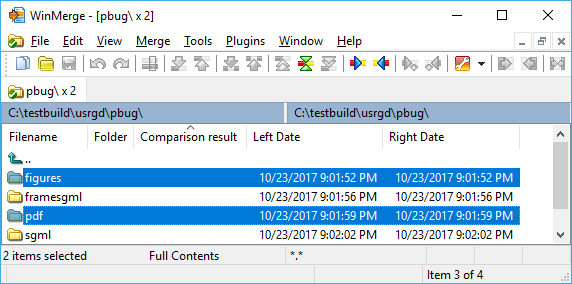
Kolejność wyboru jest istotna: folder, który wybierzesz jako pierwszy, będzie w rezultacie lewym folderem; drugi wybrany folder stanie się w rezultacie właściwym folderem.
Po zaznaczeniu dwóch folderów kliknij prawym przyciskiem myszy i wybierz (lub kliknij → w menu).
Tip
Ponownie, operacja jest dostępna tylko wtedy, gdy bieżące ścieżki lewego i prawego folderu są identyczne w oknie Porównywanie folderów, jak pokazano na poprzednim zrzucie ekranu. Na przykład nie jest dostępna, jeśli w bieżącym oknie porównywane są dwa różne foldery.
W WinMerge 2.6 i wcześniejszych wersjach nie można było przeglądać unikalnych folderów (folderów, które istnieją tylko po jednej stronie wyniku porównania), ponieważ WinMerge nie może porównać istniejącego folderu z nieistniejącym folderem. Aby skopiować cokolwiek z unikalnego folderu w WinMerge, trzeba było najpierw utworzyć kopię całej struktury folderów.
Możesz jednak nie kopiować całej struktury folderów. Począwszy od wersji 2.8, WinMerge udostępnia alternatywny sposób tworzenia nowego, pustego folderu. Dzięki temu możesz skopiować tylko te elementy, które chcesz z oryginalnego, unikalnego folderu do utworzonego pustego folderu. Ta procedura pokazuje:
-
Przejdź do unikalnego folderu (wybierz folder i naciśnij Wejdź, kliknij go dwukrotnie lub kliknij prawym przyciskiem myszy i wybierz ). Na przykład:
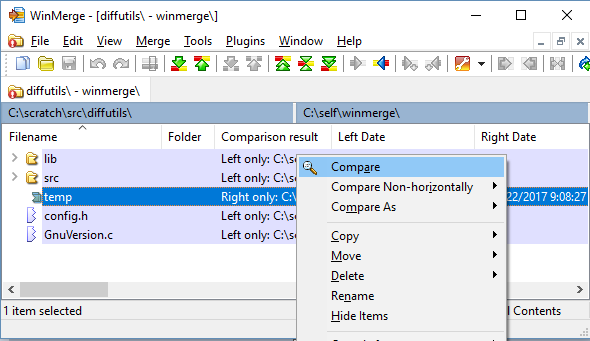
Komunikat WinMerge informuje, że folder istnieje tylko po jednej stronie i nie można go otworzyć. Następnie zostanie wyświetlony komunikat z prośbą o potwierdzenie, czy chcesz utworzyć pasujący folder i otworzyć go jako drugą stronę wyniku porównania.
-
Kliknij potwierdzić ( anuluje porównanie). W nowym wyniku porównania po lewej stronie zostanie otwarty unikalny folder, a po prawej stronie nowo utworzony, pusty folder:
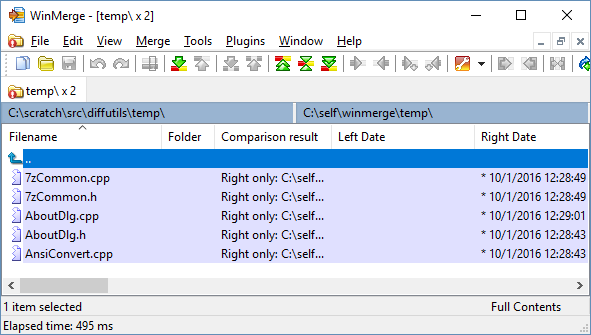
W wyniku porównania możesz kopiować lub przenosić elementy (na przykład za pomocą menu kontekstowego wyświetlanego po kliknięciu prawym przyciskiem myszy) z folderu unikalnego do folderu utworzonego.
W tej sekcji opisano sposób kontrolowania sposobu wyświetlania wyników w oknie Porównanie folderów. Możesz dostosować widok, pokazując, ukrywając i zmieniając kolejność kolumn tabeli.
The menu zawiera te skróty umożliwiające pokazanie lub ukrycie typów elementów. Włącz (zaznacz) opcję menu, aby wyświetlić element; wyłącz go, aby ukryć element.
: Pliki wykryte jako identyczne
: Pliki wykryte jako różne
: Pliki i katalogi obecne tylko po lewej stronie
: Pliki i katalogi obecne tylko w środku
: Pliki i katalogi obecne tylko po prawej stronie
: Pliki i katalogi pomijane przez filtry plików
: Pliki wykryte jako pliki binarne
Wiersze w oknie Porównywanie folderów są uporządkowane zgodnie z porządkiem sortowania określonej kolumny. Ta kolumna sortowania jest oznaczona małą strzałką w jej nagłówku. Strzałka wskazuje w górę, jeśli kolumna jest posortowana w porządku rosnącym, lub w dół, jeśli kolumna jest posortowana w porządku malejącym. Przykład porównania folderów znajdujący się na początku tego tematu jest posortowany rosnąco według kolumny Nazwa pliku.
Aby wybrać inną kolumnę zamówienia, po prostu kliknij nagłówek tej kolumny. Wybrana kolumna zostanie ustawiona na domyślny porządek sortowania, a kolejność wszystkich wierszy zostanie zmieniona zgodnie z porządkiem sortowania tej kolumny.
Aby zmienić kierunek sortowania kolumny, która jest już kolumną sortowania, kliknij ponownie jej nagłówek. Oznacza to, że kliknięcie nagłówka kolumny sortowania odwraca jej kolejność (przełączanie między kolejnością rosnącą i malejącą).
Aby zmodyfikować kolumny wyświetlane w oknie Porównywanie folderów:
Kliknij prawym przyciskiem myszy nagłówek dowolnej kolumny i wybierz . Możesz też kliknąć →
-
Okno dialogowe Wyświetl kolumny zawiera listę wszystkich dostępnych nazw kolumn, każda z polem wyboru. Skonfiguruj kolumny, korzystając z dowolnej kombinacji tych działań:
Zaznacz kolumny, które chcesz wyświetlić (pamiętaj, że wybranie pozycji na liście nie wystarczy)
Odznacz kolumny, które chcesz ukryć.
Aby zmienić kolejność kolumn, wybierz jeden lub więcej elementów i kliknij lub .
Kliknij jeśli chcesz przywrócić domyślną konfigurację kolumny WinMerge, zastępując konfigurację niestandardową.
Kliknij .
W oknie Porównanie folderów domyślnie wyświetlane są następujące kolumny w oknie dialogowym Wyświetl kolumny:
Nazwa pliku: Nazwa porównywanego elementu. W porównaniu nierekurencyjnym ta kolumna zawiera zarówno pliki, jak i foldery; w porównaniu rekurencyjnym nie uwzględnia folderów: zamiast tego foldery są wyświetlane w kolumnie Folder.
Folder: Ścieżka porównywanego podfolderu względem porównywanego folderu. W przypadku porównania nierekurencyjnego ta kolumna jest zawsze pusta: foldery są wymienione w Nazwa pliku zamiast tego kolumna.
Wynik porównania: Szczegółowy wynik porównania (patrz także Krótki wynik).
Lewa data, Środkowa data, Właściwa data: Daty modyfikacji elementu po każdej stronie. Nowsza z dwóch dat (lub data dowolnego unikalnego elementu) jest poprzedzona gwiazdką ( * ).
Rozszerzenie: Rozszerzenie pliku, przydatne do sortowania.
W oknie dialogowym Wyświetl kolumny dostępne są następujące dodatkowe kolumny:
Krótki wynik: Wyświetla Wynik porównania kolumna w krótkiej formie (tylko po prawej).
Binarny: Kolumna zawiera gwiazdkę (*), jeśli plik jest plikiem binarnym. Jest to przydatne do sortowania i użycia z Krótki wynik kolumna.
Lewe atrybuty, Środkowe atrybuty, Właściwe atrybuty: Pokazuje atrybuty pliku.
Pozostały czas tworzenia, Środkowy czas tworzenia, Właściwy czas tworzenia: Czas utworzenia przedmiotu.
Lewe kodowanie, Kodowanie środkowe, Prawe kodowanie: Kodowanie plików. Pokazuje numer strony kodowej dla plików ANSI i kodowanie Unicode dla plików Unicode.
Wersja lewego pliku, Wersja pliku środkowego, Właściwa wersja pliku: Numer wersji pliku, jeśli istnieje. Należy pamiętać, że wersja jest przeznaczona tylko do odczytu w przypadku niektórych typów plików binarnych, o których wiadomo, że zwykle mają zasób wersji.
Lewy rozmiar, Średni rozmiar, Odpowiedni rozmiar: Rozmiar pliku w bajtach.
Lewy rozmiar (krótki), Rozmiar średni (krótki), Odpowiedni rozmiar (krótki): Krótsze wersje rozmiarów plików, zaokrąglone do KB, MB lub GB.
Nowszy plik: Pokazuje, która strona jest nowsza.
Różnice: Liczba różnic znalezionych pomiędzy plikami, z wyłączeniem potencjalnie zignorowanych różnic.
Ignorowana różnica: Liczba ignorowanych różnic w plikach. Są to różnice ignorowane przez filtry liniowe.
Opuścił EOL, Środkowy EOL, Prawo EOL: Pokazuje styl plików EOL (linefeed).
Możesz szybko ukryć jeden lub więcej wybranych elementów, używając przycisku skrót menu kontekstowego. Elementy pozostają ukryte do momentu odświeżenia widoku (naciśnij F5) lub kliknij → .
Tip
Poznaj : może zaoszczędzić dużo czasu, eliminując z widoku elementy, które już obsługiwałeś lub które nie są obecnie interesujące. Na przykład możesz ukryć pliki po ich połączeniu, dzięki czemu łatwiej będzie zobaczyć, jakie elementy pozostały do połączenia.
Możesz kliknąć prawym przyciskiem myszy zaznaczenie w oknie Porównywanie folderów i uruchomić polecenia powłoki systemu Windows bezpośrednio z menu kontekstowego.
Jeżeli zaznaczenie następuje po obu stronach, możesz wybrać albo lub . Jeśli zaznaczenie występuje ze wszystkich stron, możesz wybrać , lub . Jeśli element występuje tylko po jednej stronie, dostępne jest menu powłoki tylko tej strony.
Caution
Proszę wziąć pod uwagę, że polecenia menu powłoki działają całkowicie poza WinMerge. W rezultacie WinMerge może nie reagować na niektóre operacje w taki sam sposób, jak operacje wykonywane w WinMerge. Na przykład, jeśli usuniesz plik poprzez tę integrację zamiast korzystać z narzędzia WinMerge Delete polecenia, zmiana nie zostanie automatycznie wyświetlona w oknie Porównania folderów (aby zobaczyć zmianę, należy ręcznie odświeżyć okno).