Po zainstalowaniu WinMerge przejdź przez procedurę i dyskusje w tym temacie, aby poznać podstawowe operacje i koncepcje WinMerge. Przedstawione metody nie są jedynymi sposobami wykonania danej czynności: zazwyczaj każde zadanie można wykonać na kilka sposobów. Kiedy skończysz, możesz przejść do poznania innych metod i bardziej zaawansowanych umiejętności, które są omówione w innych tematach pomocy.
Oto niektóre metody, których możesz użyć:
Kliknij dwukrotnie skrót na pulpicie WinMerge.
Przejdź do programu uruchamiającego WinMerge w menu Start.
W oknie wiersza poleceń przejdź do folderu instalacyjnego WinMerge i wprowadź WinMergeU.
Naciśnij Okna+R i wejdź winmerge.
W oknie WinMerge użyj następujących metod, aby otworzyć plik Wybierz Pliki lub Foldery okno dialogowe:
Kliknij → .
Kliknij
 Przycisk Otwórz pasek
narzędzi.
Naciśnij Ctrl+O.
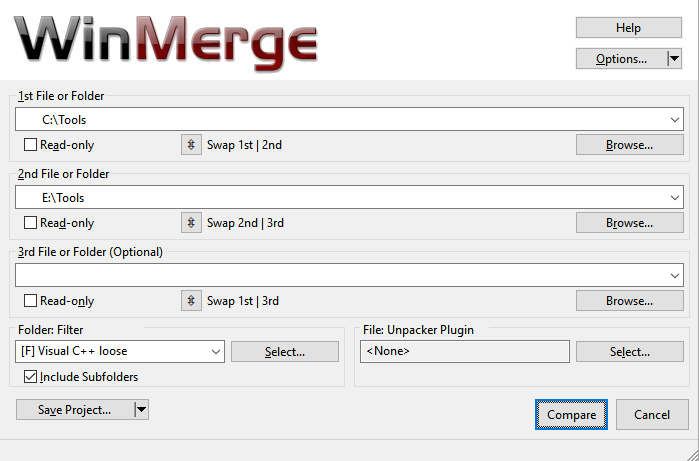
w 1 i 2 pola, określ pliki i foldery do porównania. Użyj dowolnej z tych metod:
Wprowadź nazwy ścieżek bezpośrednio w polach.
-
Kliknij przycisk, aby przejść do żądanej ścieżki.
W oknie dialogowym Otwórz tekst
Folder Selection, jest początkowo wyświetlany w Nazwa pliku pole. Twój wybór zależy od rodzaju porównania, które chcesz przeprowadzić:Jeśli porównujesz pliki, wybierz plik docelowy. The
Folder Selectiontekst zostanie nadpisany wybranym przez Ciebie tekstem.Jeśli porównujesz foldery, otwórz folder docelowy; nie wybieraj pliku. The
Folder Selectiontekst pozostaje na swoim miejscu.
Kliknij aby zamknąć okno dialogowe Otwórz i załadować swój wybór do pliku 1 lub 2 pole. Jeśli określono foldery, pole zawiera ukośnik odwrotny ( \ ) na końcu ścieżki.
-
Kliknij pole kombi i wybierz poprzednio używaną ścieżkę.
Tip
Aby ułatwić wybieranie często używanych ścieżek, rozważ włączenie opcji Automatyczne uzupełnianie w otwartym oknie dialogowym opcja. Dzięki tej opcji WinMerge wyświetla listę dostępnych ścieżek podczas wpisywania w polach. Widzieć Opcje i konfiguracja po szczegóły.
Przeciągnij i upuść plik lub folder do okna dialogowego lub pliku 1 lub 2 pole.
Note
Do porównania możesz wybrać tylko jedną parę plików lub jedną parę folderów. Jeśli wybierzesz plik i folder lub jeśli jeden z plików lub folderów nie zostanie znaleziony, WinMerge wyłączy tę opcję przycisk w oknie dialogowym.
Komunikat o statusie na dole okna dialogowego informuje również, jeśli jedna ze ścieżek jest nieprawidłowa.
Jeśli porównujesz foldery, możesz użyć metody Filtruj pole, aby wyeliminować niektóre pliki z operacji. Pole określa podzbiór plików w wybranych ścieżkach, które mają zostać uwzględnione; wszystkie nieokreślone pliki są wykluczone.
Możesz wprowadzić maski plików, aby filtrować pliki z określonymi rozszerzeniami. Na przykład to wyrażenie obejmuje tylko pliki źródłowe C i C++; wszystkie inne typy plików zostaną wyeliminowane z Twojego wyboru.
*.cpp;*.hpp;*.c;*.h
Aby uzyskać bardziej niezawodne filtrowanie, wprowadź plik filtra zamiast masek plików: kliknij przycisk obok Filtry pole do wyboru z listy dostępnych filtrów. Filtry plików zawierają dowolną liczbę reguł umożliwiających uwzględnianie lub wykluczanie plików. WinMerge instaluje zestaw plików filtrów, które możesz edytować lub rozszerzać o własne pliki.
Zobacz Korzystanie z filtrów aby uzyskać szczegółowe informacje na temat masek plików i plików filtrów.
The Uwzględnij podfoldery pole wyboru zapewnia inny sposób kontrolowania zakresu porównań folderów. Jeśli zaznaczysz tę opcję, WinMerge rekurencyjnie porównuje podfoldery i wyświetla wszystkie znalezione pliki i foldery w jednym widoku. Jeśli wyłączysz tę opcję, porównywany będzie tylko bieżący folder, a podfoldery będą wyświetlane według nazw (bez ich zawartości), dzięki czemu będziesz mógł je przeglądać.
The Wybierz Pliki lub Foldery okno dialogowe to główny interfejs do otwierania plików i folderów. Ale możesz też użyć wielu innych sposobów:
- Pliki projektu to najłatwiejszy i najszybszy sposób otwierania często używanych ścieżek.
- Uruchamianie operacji WinMerge w Eksploratorze Windows.
- Skorzystaj z Linia poleceń interfejs umożliwiający uruchomienie WinMerge z innych aplikacji, z wiersza poleceń, z pliku wsadowego lub skryptu.
- Przeciągnij i upuść pliki i foldery bezpośrednio do okna WinMerge lub na skrót na pulpicie WinMerge.
Jeśli w oknie dialogowym Otwórz wybrałeś dwa foldery, zostanie otwarte okno Porównaj foldery. Okno Porównanie folderów to tabelaryczna lista elementów znalezionych w porównywanych folderach. W każdym wierszu wyświetlane są informacje o znalezionym pliku, z nazwą pliku w lewej kolumnie i dodatkowymi informacjami w pozostałych kolumnach:
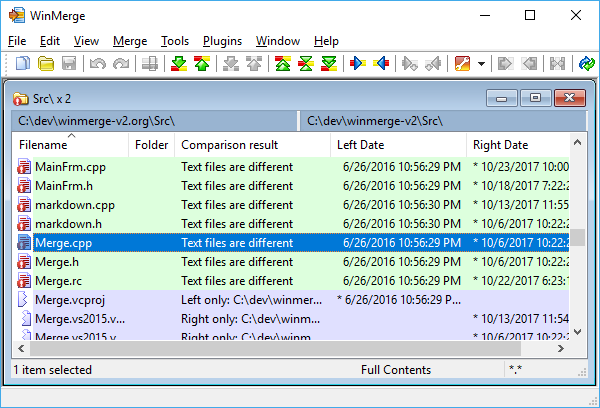
WinMerge nie ma koncepcji oryginał i
zmieniony strony. Zamiast tego po prostu pokazuje
różnicę między dwoma wybranymi folderami. Plik lub folder znaleziony tylko
po jednej stronie jest po prostu pokazywany na tej stronie jako unikalny
element, a nie jako dodany lub usunięty. Na przykład w Wynik
porównania kolumna poprzedniego rysunku,
Merge.aps i Merge.rc.bak znajdują
się tylko w jednym z porównywanych folderów.
Za pomocą narzędzia możesz zarządzać plikami i folderami na wiele sposobów
menu, przyciski paska narzędzi lub menu
kontekstowe (kliknięcie prawym przyciskiem myszy). Najważniejszą czynnością
jest uczynienie plików lub folderów identycznymi po obu stronach poprzez
wybranie jednego z kilku elementów Kopiuj. Po skopiowaniu pliku lub folderu
na drugą stronę wartość Wynik porównania zmienia się na
Identical.
Jeśli plik lub folder istnieje po obu stronach (i nie jest to plik binarny), można go otworzyć w celu porównania plików, korzystając z jednej z następujących metod:
- Kliknij → w menu WinMerge.
- Kliknij wiersz prawym przyciskiem myszy i wybierz skrót.
- Kliknij dwukrotnie wiersz.
- Wybierz wiersz i naciśnij Wejdź.
Jeśli porównujesz podfolder, tabela porównawcza nowego folderu zostanie
załadowana w bieżącym oknie porównywania folderów. Po zakończeniu
porównywania folderu możesz wrócić do jego folderu nadrzędnego, klikając
dwukrotnie plik  strzałka w
górę u góry kolumny Nazwa pliku.
Jeśli porównujesz plik, WinMerge otwiera okno Porównywanie plików opisane w następnej sekcji. Jeśli zmienisz plik w oknie Porównywanie plików, a następnie wrócisz do okna Porównywanie folderów, zobaczysz, że dane pliku zostały tam zaktualizowane.
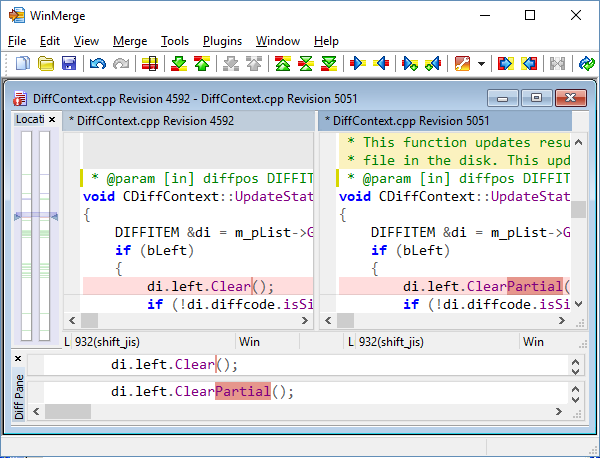
Okno Porównaj pliki pokazuje dwa wybrane pliki obok siebie, w oddzielnych panelach plików. Różne linie są wyróżnione kolorem tła. Jedna lub więcej kolejnych różnych linii tworzy jedną różnicę (lub różnica). W poprzednim przykładzie w panelach plików zaznaczona została pojedyncza różnica, która następnie została wyświetlona w panelu różnic. WinMerge działa głównie z tymi różnicami, a nie z oddzielnymi liniami. Kiedy łączysz różnicę, kopiujesz wszystkie jej linie z jednej strony na drugą.
Important
Zwróć uwagę, jak WinMerge wypełnia brakujące linie, dzięki czemu podobne linie są zawsze ułożone pionowo, obok siebie. Różni się to od większości innych programów do porównywania/scalania i nauczenie się tego może zająć trochę czasu.
WinMerge posiada prosty, zintegrowany edytor umożliwiający podstawowe
pisanie, kopiowanie, wycinanie i wklejanie tekstu. Jeśli
Automatyczne ponowne skanowanie jest włączona, WinMerge
aktualizuje różnice w plikach podczas edycji pliku. Jeśli
Automatyczne ponowne skanowanie jest wyłączona, możesz
zaktualizować pliki, wybierając → , klikając  przycisk paska narzędzi lub naciśnięcie
F5.