En este tema se describe cómo utilizar la ventana de comparación de archivos de WinMerge para comparar y combinar archivos de texto. Para comprender los conceptos básicos sobre las diferencias que se tratan aquí, le recomendamos que lea primero la sección Resumen de la comparación y la combinación de archivos. Consulte Comparación en formato hexadecimal para obtener información relacionada con los archivos hexadecimales.
Puede iniciar una operación de comparación de archivos tanto desde la ventana de WinMerge como desde una ventana del símbolo del sistema.
- Desde la ventana de WinMerge
Clic → . Utilice el cuadro de diálogo "Seleccionar archivos o carpetas" para especificar los archivos de origen del izquierdo y del derecho que se van a comparar. Para obtener más información sobre el cuadro de diálogo "Seleccionar archivos o carpetas", consulte la sección Abrir archivos y carpetas.
- Desde una ventana del símbolo del sistema
Ejecute WinMergeU.exe que está en el directorio de instalación de WinMerge. En los argumentos del comando, incluya los archivos del izquierdo y del derecho que desee comparar. Para obtener más información sobre el uso de la línea de comandos, consulte Línea de comandos.
La ventana de comparación de archivos muestra los archivos comparados en dos paneles, uno al lado del otro. La barra de herramientas y el menú contextual de WinMerge ofrecen funciones para visualizar, navegar y combinar diferencias. La siguiente captura de pantalla muestra una comparación de dos versiones de un archivo.
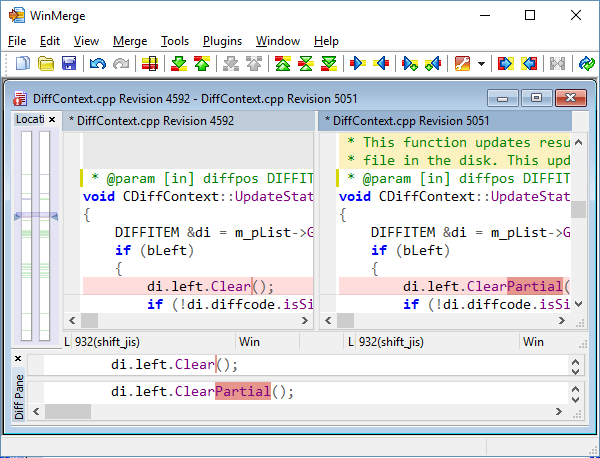
Los paneles de archivos del izquierdo y del derecho muestran el contenido del texto y las diferencias entre los dos archivos que se están comparando. Los paneles de archivos constituyen el área principal para navegar y combinar diferencias y también permiten editar el texto directamente. En esta sección se describen las funciones que permiten realizar estas acciones, así como las formas en que se pueden personalizar dichos paneles.
El encabezado situado en la parte superior de cada panel de archivos muestra la ruta completa del archivo de origen. Los nombres de los archivos del izquierdo y del derecho también aparecen identificados en el encabezado de la ventana de comparación, encima de los paneles de archivos.
Uno de los paneles de archivo está siempre activo (lo indica el fondo oscuro del encabezado). El otro está inactivo y tiene una barra de encabezado más clara. Solo se puede editar en el panel activo (tal y como se describe en Funciones de edición del panel de archivos). Haga clic en cualesquiera de los dos lados para activarlo y desactivar el otro.
Un asterisco (*) delante del nombre del archivo en el encabezado indica que hay cambios sin guardar en el archivo.
El menú contextual de la barra de encabezado incluye accesos directos que resultan útiles para copiar y pegar información de los archivos:
WinMerge resalta varios tipos de diferencias en los paneles de archivos. La página "Colores" del cuadro de diálogo "Configuración" define un conjunto de colores de fondo y de texto para la mayoría de los tipos de diferencias, con variaciones que indican su estado: no seleccionado, seleccionado o eliminado. En esta sección se describe cómo se detecta y se muestra cada uno de los tipos básicos de diferencias.
- Diferencias
-
Un bloque de diferencias contiene una o más líneas contiguas que son diferentes. El color de fondo predeterminado para las diferencias es el dorado, pero las líneas en blanco se marcan con el color de las líneas eliminadas.
En esta y otras pantallas de esta sección, hemos activado la opción "Mostrar números de línea" para indicar qué líneas de los archivos fuente se comparan.
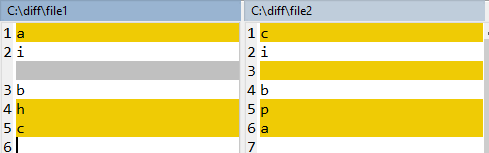
Esta comparación detecta tres bloques diferentes:
La primera diferencia es una sola línea.
La línea en blanco del
archivo 2no tiene una línea en blanco equivalente en elarchivo 1. WinMerge interpreta la línea en blanco que falta como una diferencia eliminada, marcada aquí con el color gris predeterminado.El último bloque de diferencias contiene dos líneas.
- Diferencia ignorada
-
Este color indica el contenido que ha configurado en WinMerge para que se ignore. A diferencia de los bloques de diferencias, el contenido ignorado no se compara, sino que simplemente se resalta para ayudarle a ver qué se ha ignorado. Las diferencias ignoradas incluyen:
Líneas en blanco, si ha activado la opción
Ignorar líneas en blancoen el cuadro de diálogo "Configuración" de la página "Comparar".Diferencias que coinciden con los patrones de los filtros de línea que haya definido (consulte Uso de filtros para saber cómo hacerlo).
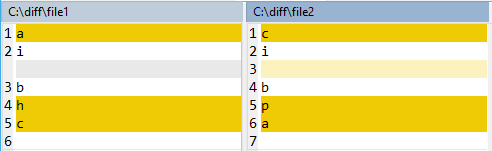
El siguiente ejemplo repite la comparación anterior, esta vez con la opción "Ignorar líneas en blanco" activada. Ahora solo hay dos diferencias. La línea en blanco de la derecha aparece resaltada con el color de las diferencias ignoradas.
- Desplazamientos
-
Las diferencias por desplazamiento son líneas idénticas que se encuentran en ubicaciones diferentes en los archivos comparados, siempre que
Habilitar detección de bloques desplazadosesté activada en la página "Comparar" cuadro de diálogo "Configuración". La siguiente captura de pantalla muestra la misma comparación que la anterior, pero esta vez con la detección de bloques desplazados activada.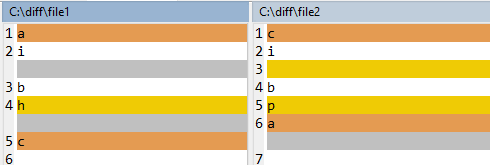
Fíjese en que las dos líneas idénticas (que contienen
ayc) que se encuentran en ubicaciones diferentes están marcadas con el color naranja predeterminado para los bloques desplazados. Otro efecto de la detección de bloques desplazados en este caso es que las dos últimas líneas constituyen ahora dos diferencias distintas, en lugar de un único bloque de diferencias.En algunos casos, mostrar las diferencias en las líneas desplazadas puede facilitar la visualización de los cambios en los archivos. Sin embargo, un número excesivo de líneas desplazadas puede dificultar la navegación por la comparación. ¡Utilice su propio criterio!
- Diferencia de palabras
WinMerge puede resaltar el texto modificado mediante bloques de diferencias. Las diferencias entre líneas se marcan con el color de diferencia de línea. Consulte Resaltado de diferencias entre líneas para obtener más información.
- Líneas similares
-
WinMerge intenta alinear las líneas similares dentro de los bloques de diferencias cuando se activa la opción
Alinear líneas
similares
en la página "Comparar" del cuadro de diálogo "Configuración". ¿Qué significa “similar”? Por lo general, esta función funciona mejor en casos sencillos, por ejemplo, cuando las líneas presentan grandes similitudes. Cuando se detectan, las líneas similares se ajustan para alinearlas en el panel "Archivo". La siguiente figura muestra comparaciones de los mismos dos archivos, antes y después de activar la opciónAlinear líneas similares:Desactivada: 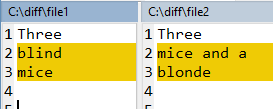
Activada: 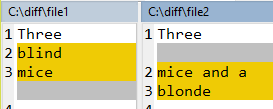
En la segunda comparación, las líneas “mice” y “mice and a” se detectan como similares. WinMerge añade líneas en blanco en la pantalla para que estas líneas aparezcan al mismo nivel dentro del bloque de diferencias.
A veces resulta útil resaltar no solo los bloques que han cambiado, sino también el texto que contienen que ha sido modificado. Puede desactivarlos o activarlos de dos maneras:
Configure todas las opciones de
Ver diferencias de líneasen la página "Edición" del cuadro de diálogo "Configuración".Haga clic en → para activar o desactivar las diferencias entre líneas.
Note
Recuerde que las funciones de navegación y combinación de WinMerge (como "Siguiente diferencia" o "Copiar a la izquierda") se aplican a los bloques de diferencias, no a las diferencias entre líneas dentro de ellos.
En esta sección se describe cómo se detectan y se marcan las diferencias entre líneas. Tenga en cuenta que el efecto de estas opciones también depende de la configuración actual de los espacios en blanco que haya establecido en la página "Comparar" del cuadro de diálogo "Configuración".
- Diferencias entre líneas a nivel de palabra
-
Los siguientes ejemplos muestran cómo se muestran las diferencias entre líneas a nivel de palabra con cada uno de los ajustes de espacios en blanco:
Example 1. Diferencias entre líneas con espacios en blanco: Comparar
WinMerge detecta todas las palabras y espacios diferentes:

Example 2. Diferencias de línea con espacios en blanco: ignorar cambios
Los espacios y las tabulaciones múltiples se tratan como si fueran un solo espacio. En el ejemplo, el espacio sobrante entre las dos últimas palabras no se marca:

Example 3. Diferencias entre líneas con espacios en blanco: ignorar todas
No se tienen en cuenta los espacios entre palabras, por lo que estas líneas se consideran idénticas:

- Diferencias de línea a nivel de carácter
-
Una diferencia de línea a nivel de carácter incluye el primer y el último carácter diferente de una palabra, así como todos los caracteres que hay entre ellos. Una sola diferencia a nivel de carácter puede abarcar palabras adyacentes. El siguiente ejemplo lo ilustra:

Note
Al igual que ocurre con las diferencias entre líneas a nivel de palabra, el resaltado de caracteres varía en función de cómo esté configurado WinMerge para detectar los saltos de palabra. En el ejemplo, el espacio adicional que aparece tras la palabra
cureen el archivofile2solo se resalta si se comparan los espacios en blanco.
- Saltos de línea por palabras o caracteres
-
Las palabras y los caracteres en las diferencias entre líneas pueden separarse mediante espacios en blanco o mediante una combinación de espacios en blanco y signos de puntuación. Los espacios en blanco (la opción predeterminada) son la elección habitual para comparar la mayoría de los archivos de texto. Todos los ejemplos anteriores de diferencias entre líneas utilizan espacios en blanco para separar palabras y caracteres.
En algunos casos, resulta útil dividir el texto en los signos de puntuación. Por ejemplo, la siguiente captura de pantalla muestra una lista separada por comas. Para resaltar las diferencias significativas entre líneas, hemos activado la opción
Dividir en espacios en blanco o
signos de puntuación
en la página "Edición" del cuadro de diálogo "Configuración".
Aunque WinMerge no es un editor ni un IDE con todas las funciones, sí ofrece funciones básicas de edición, como Deshacer y Rehacer, Buscar y Reemplazar e Ir a.... Estas tareas básicas de edición suelen ser necesarias durante la combinación (por ejemplo, para modificar texto dentro de las diferencias). Puede editar en el panel de archivo activo (recuerde: haga clic en un panel para activarlo). Los cambios no se guardan en un archivo hasta que guarde un panel en un archivo de resultados.
Las funciones de edición de WinMerge también incluyen el resaltado de sintaxis. Esta función opcional es compatible con varios formatos de archivo y permite configurar los colores utilizados. Tenga en cuenta que el resaltado de sintaxis no se aplica a las diferencias, tal y como muestra la captura de pantalla anterior.
Tip
Asegúrese de que la opción Volver a comparar automaticamente esté activada, tal y como se describe en Volver a comparar archivos. Si no es así, actualice manualmente la vista (pulse F5) antes y después de editar un archivo, para garantizar que la detección de diferencias de WinMerge esté actualizada.
Puede elegir las fuentes para el panel de archivos haciendo clic en → . WinMerge solo admite fuentes de ancho fijo.
A continuación le ofrecemos algunas sugerencias de fuentes para utilizar WinMerge con idiomas de Asia Oriental:
- Chino simplificado: SimSun o SimHei fuentes de ancho fijo
- Chino tradicional: MingLiU fuentes de ancho fijo
- Japonés: MS Gothic o MS Mincho fuentes de ancho fijo
- Coreano: fuente de ancho fijo GulimChe (no Gulim, ya que esta variante utiliza glifos con espaciado proporcional que no están centrados en las celdas de la cuadrícula y quedan mal alineados en el modo de ancho fijo).
Los paneles de archivos cuentan con márgenes grises opcionales que muestran números de línea y algunos símbolos. Para mostrar u ocultar los márgenes, haga clic en → . Si está utilizando varias ventanas de comparación de archivos, puede controlar los márgenes de cada ventana de forma independiente. El margen puede mostrar cualquiera o todas estas características:
Números de línea, si → está activada.
-
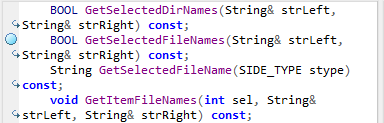
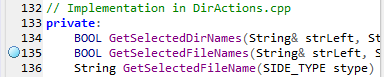
Marcadores, si → está activada. Un marcador es un círculo azul que aparece en el margen, junto a una línea y que WinMerge puede recordar para volver a él.
Para establecer un marcador en una línea, haga doble clic en su margen (o pulse Ctrl+F2). Con la misma acción se elimina un marcador ya existente.
Para desplazarse por los marcadores, haga clic en → y seleccione o .
Haga doble clic en un marcador para eliminarlo (o pulse Ctrl+F2).
Haga clic en → → para eliminar todos los marcadores.
Símbolos de flecha de ajuste de línea, si la opción → está activada.
La siguiente captura de pantalla muestra un margen con marcadores y el ajuste de línea activados. Sin números de línea, el ancho del margen es mínimo.
La siguiente captura de pantalla muestra un margen con marcadores y números de línea activados. Fíjese en que el margen es más ancho. De hecho, el margen es lo suficientemente ancho como para albergar el número de línea más grande. Por lo tanto, los márgenes de los archivos grandes con muchas líneas pueden ser bastante amplios.
La barra de herramientas y los menús de WinMerge ofrecen una serie de funciones para explorar, seleccionar y combinar las diferencias entre archivos.
Note
Los accesos directos de WinMerge tienen los mismos nombres y botones tanto si se abre una ventana de comparación de carpetas como una de comparación de archivos. Sin embargo, las funciones se comportan de forma diferente: en una ventana de comparación de archivos, las funciones actúan sobre las diferencias entre los archivos, no sobre las diferencias entre las carpetas.
Las funciones de comparación que puede utilizar dependen del contexto, el cual suele cambiar a medida que trabaje. Esto significa que una función solo está disponible cuando su ejecución es posible en una ubicación determinada o bajo otras condiciones del entorno de WinMerge. Por ejemplo, si hace clic en una línea de texto dentro de una comparación, es posible que observe que varios botones de navegación y combinación se activan en la barra de herramientas. Si hace clic en otra zona del texto que no se encuentre dentro de una comparación, estas funciones dejarán de estar disponibles.
Las funciones de comparación están disponibles en la barra de herramientas de WinMerge, así como a través de estos otros métodos:
Los menús de WinMerge, especialmente la función
Menús contextuales en la ventana de comparación de archivos (al hacer clic con el botón derecho del ratón sobre el texto)
Atajos de teclado
Las funciones de diferencias se describen en Cómo gestionar las diferencias y Combinar diferencias, más adelante en este tema. Guía de inicio rápido y Resumen de la comparación y la combinación de archivos ofrecen ejemplos de comparación y combinación.
→ (o pulsando F9) restaura estos accesos directos de teclado de WinMerge 1.7.1 para las funciones de combinación de diferencias y exploración:
-
Teclas de Arriba y Abajo para las funciones de
Diferencia anterioryDiferencia siguiente. - Teclas de Izquierda y Derecha para las
funciones de
Copiar al izquierdoyCopiar al derecho.
El modo de combinación omite la tecla Alt en estas operaciones habituales (lo que hace que sean más rápidas de usar que en el modo normal). Tenga en cuenta que las combinaciones de teclas Mayús y Alt + Flechas funcionan en el modo de combinación de la misma manera que en el modo normal.
El modo de combinación se indica en la barra de estado con el texto Combinar.
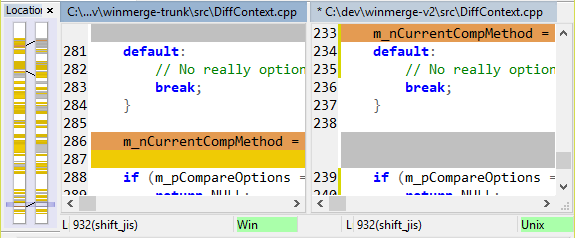
El panel de exploración, situado a la izquierda de los paneles de archivos, representa toda la extensión de los archivos comparados en dos barras verticales (que se corresponden con los paneles de archivos izquierdo y derecho). Resulta especialmente útil para trabajar con archivos que son demasiado largos como para navegar fácilmente por ellos en los paneles de archivos.
El panel de exploración muestra varios tipos de elementos:
 Bloques de diferencia
Cada bloque de diferencias de los paneles de archivos se indica en el panel de exploración mediante una línea horizontal que atraviesa cada barra vertical. El grosor, el color y la ubicación de estas líneas son indicios del tamaño (número de líneas), los tipos y la distribución de todas las diferencias en los archivos. Por ejemplo, el color de una línea es el mismo que el del bloque de diferencias correspondiente. El panel de exploración de la captura de pantalla anterior muestra muchas diferencias básicas (doradas) y algunos bloques de diferencias vacíos (grises).
 Diferencia actual
Si ha seleccionado una diferencia, el panel de localización marca la línea de diferencia actual con un par de pequeños triángulos a ambos lados de las barras verticales. Si se desplaza a otra diferencia, el puntero se mueve hacia arriba o hacia abajo según la localización. Al desplazarse por el panel de archivos no cambia la posición del puntero de diferencia (ni de ninguna de las líneas de diferencia) en el panel de localización.
 Área de visualización
-
El área de los archivos que se ve actualmente en los paneles de archivos se indica mediante una barra de visualización sombreada (translúcida) situada sobre el panel de localización. La altura y la posición de la barra de área se corresponden con la parte de los archivos que se ve en la zona de desplazamiento. Por ejemplo, es posible que vea cómo la barra se expande o se contrae si cambia la altura de los paneles de archivos. Esta sincronización entre la barra de visualización del panel de localización y los paneles de archivos permite una navegación rápida y la realización de algunas acciones útiles:
Al desplazarse por los paneles de archivos, el área de visualización del panel de localización se mueve con ellos.
Por el contrario, puede arrastrar la barra del área de visualización del panel de localización hacia arriba o hacia abajo para desplazarse por los paneles de archivos. Esta acción con el control deslizante resulta muy útil para navegar por archivos largos.
Haga clic en cualquier lugar del panel de localización para ir a la posición correspondiente en los paneles de archivos.
- Diferencias desplazadas
-
Las diferencias desplazadas son líneas idénticas que se encuentran en ubicaciones diferentes. Solo se muestran si la opción "Habilitar detección de bloques desplazados" está marcada en la página "Comparar" del cuadro de diálogo de "Configuración". Consulte Resaltado de diferencias para obtener más detalles sobre las diferencias desplazadas en el panel de archivos. El panel de ubicaciones traza una línea que conecta las diferencias desplazadas en las barras de ubicación izquierda y derecha. Por ejemplo:
El menú contextual del panel de localización contiene los siguientes accesos directos:
: sitúe el cursor al principio del archivo.
: sitúe el cursor en la línea que ha especificado (tal y como se describe en Funciones de exploración).
: desactiva el color de contraste para los bloques desplazados.
: activa un color diferente para todos los bloques desplazados.
: activa el color de diferencia desplazada solo para la diferencia desplazada seleccionada en ese momento.
El panel de diferencias muestra el contenido de las dos partes de una diferencia seleccionada.
Al seleccionar una diferencia, las dos versiones se cargan en las partes superior e inferior del panel de comparación. De este modo, el panel de comparación muestra qué líneas forman parte de la diferencia y le permite examinarlas de forma aislada del resto del archivo.
Puede combinar las diferencias directamente en el panel de diferencias haciendo clic con el botón derecho del ratón en la parte superior o inferior y seleccionando o .
Cada panel de archivos contiene una barra de estado en la parte inferior. La barra de estado contiene varios paneles con distintos tipos de información sobre el documento y la posición en la que se encuentre dentro de él:
- Estado de las líneas
Lín: número de línea en el archivo fuente.
-
Col: posición del cursor en la columna y número total de columnas en la línea.
Col considera las tabulaciones como
nespacios, dondenes el número de caracteres definido como Tamaño de tabulación en la página "Edición" de la configuración de WinMerge (4 por defecto). -
Car: posición del cursor y número total de caracteres en la línea.
Car cuenta las tabulaciones como caracteres de tabulación individuales.
EOL: estilo de salto de línea de la línea actual (solo se muestra cuando la opción Conservar fin de línea original está activada en la página "Edición" de las opciones de WinMerge).
- Estado de solo lectura
En el panel aparecerá SL si el archivo está configurado como de solo lectura (tal y como se describe en Protección de archivos). De lo contrario, el panel estará vacío.
- Codificación de archivos
Número de página de códigos para archivos ANSI. Tipo de codificación Unicode para archivos Unicode.
- Estilo EOL
-
Estilo de fin de línea del archivo: Win para archivos de Windows/DOS (CRLF), Unix (LF), Mac (CR) o mixto.
Note
Cuando se utiliza el estilo de fin de línea por línea, no se muestra el estilo de fin de línea del archivo (este panel aparece en blanco).
Cuando hay una ventana de comparación de archivos abierta, la barra de estado de WinMerge muestra uno de estos mensajes sobre los archivos comparados:
Idéntico: los archivos no contienen diferencias
ndiferencias encontradas: el número de diferencias detectadas solo se muestra cuando no hay ninguna diferencia seleccionada.Diferencia
xden: el número de orden de la diferencia seleccionada dentro del número total de diferencias, empezando por 1.
En esta sección se describe cómo explorar y seleccionar diferencias en la ventana de comparación de archivos. Tenga en cuenta que, al seleccionar una diferencia, esta siempre queda seleccionada en ambos paneles de archivos o en los tres.
Tip
Para ahorrar tiempo, active la opción Desplazarse automáticamente a la primera diferencia en la página "General" de la configuración de WinMerge. Así no tendrá que desplazarse manualmente hasta la primera diferencia y seleccionarla.
A continuación se muestran las funciones para desplazarse por las diferencias en la ventana de comparación de archivos, así como sus accesos directos en la barra de herramientas y los menús:
- Diferencia entre la línea actual y la línea seleccionada
-
Se activa si ha hecho clic (o seleccionado) texto dentro de una diferencia en un panel de archivos. Selecciona las diferencias de palabras dentro de la línea. Por ejemplo:
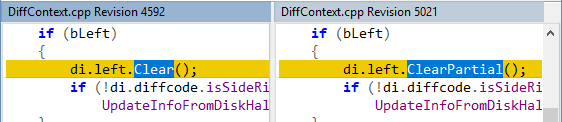
Si quiere seleccionar el propio bloque de diferencias, utilice en su lugar la diferencia actual.
Accesos directos:
 botón,
→ , F4, menú contextual
del panel de archivos en una comparación..
botón,
→ , F4, menú contextual
del panel de archivos en una comparación.. - Diferencia siguiente
-
Selecciona la siguiente diferencia situada debajo de la posición actual del cursor en el documento (no necesariamente en relación con la diferencia actual). Úsela para recorrer las diferencias de forma secuencial desde cualquier punto. Disponible excepto cuando la última diferencia está seleccionada.
Accesos directos:
 botón,
→ , Alt+Abajo (o Abajo en modo de
combinación).
botón,
→ , Alt+Abajo (o Abajo en modo de
combinación). - Diferencia anterior
-
Selecciona la diferencia anterior a la posición actual del cursor (no necesariamente en relación con la diferencia actual). Se utiliza para retroceder secuencialmente por las diferencias. Disponible excepto cuando la primera diferencia está seleccionada.
Accesos directos:
 botón,
→ , Alt+Arriba (o Arriba en modo de
combinación).
botón,
→ , Alt+Arriba (o Arriba en modo de
combinación). - Primera diferencia
-
Utilice esta opción para empezar a comparar o combinar diferencias o para localizar la primera diferencia desde cualquier otro punto. Disponible salvo cuando la primera diferencia está seleccionada. También puede seleccionar una diferencia haciendo doble clic en su texto.
Accesos directos:
 botón,
→ , Alt+Inicio.
botón,
→ , Alt+Inicio. - Diferencia actual
-
Esta función tiene dos modos de aplicación:
- Si el cursor se encuentra dentro de una diferencia, pero no hay ninguna diferencia seleccionada, esta función selecciona toda la diferencia. Es una forma muy práctica de seleccionar una diferencia con el teclado.
- Cuando hay una diferencia de posición, la función salta a esa posición. Esto resulta útil si ha desplazado la diferencia seleccionada fuera de la vista y quiere volver rápidamente a su posición.
Accesos directos:
 botón,
→ , Alt+Enter.
botón,
→ , Alt+Enter. - Última diferencia
-
Está activada, salvo cuando la última diferencia está seleccionada.
Accesos directos:
 botón,
→ , Alt+Fin.
botón,
→ , Alt+Fin. - Ir a
-
Le permite saltar a un número de línea o a un número de diferencia (por ejemplo, la diferencia 2 es la segunda diferencia). Abre el cuadro de diálogo "Ir a", donde se especifica el número, el archivo que se va a utilizar (el izquierdo o el de derecho) y el tipo de posición (línea o diferencia).
Tip
La función "Ir a" un número de línea puede resultar útil cuando necesite aplicar el mismo cambio de un archivo a varios archivos de destino. Saltar a una diferencia concreta puede ser más rápido que utilizar la función para localizar texto o revisar las diferencias una por una.
Accesos directos: → , Ctrl+G, menú contextual en el panel de archivos y en el panel de localización.
- Ir a la línea desplazada
-
Permite saltar a los elementos movidos desde/hacia la comparación actual en el otro panel (dos paneles).
Accesos directos: Ctrl+Mayús+G, menú contextual en el panel de archivos y en el panel de diferencias.
- Ir a la línea desplazada entre el izquierdo y el central
-
Permite saltar a los elementos movidos desde/hacia la comparación actual en el otro panel (3 paneles).
Accesos directos: Ctrl+Mayús+G, menú contextual en el panel de archivos y en el panel de diferencias.
- Ir a la línea desplazada entre el central y el derecho
-
Permite saltar a los elementos movidos desde/hacia la comparación actual en el otro panel (3 paneles).
Accesos directos: Ctrl+Alt+G, menú contextual en el panel de archivos y en el panel de diferencias.
- Actualizar
Consulte Funciones de combinación.
Combinar las diferencias entre copias de un panel de archivos a otro: ya sea del izquierdo al derecho o del derecho al izquierdo. Esto difiere de la edición directa del texto mediante las funciones de edición de WinMerge (descritas anteriormente en este tema).
De forma predeterminada, la opción Volver a comparar automáticamente está activada en la página "Edición" de la configuración de WinMerge. Esta opción mantiene actualizadas las operaciones de comparación y combinación. Si no está activada, WinMerge no detecta los cambios que puedan producirse en los archivos mientras los está comparando, por ejemplo, en un editor externo.
La nueva comparación se produce cuando se realizan determinadas acciones (como combinar una diferencia o editar un archivo) durante una comparación de archivos. Si un archivo ha cambiado, WinMerge muestra un cuadro de diálogo en el que le indica que otra aplicación ha actualizado el archivo y le pregunta si se desea volver a cargarlo.
Haga clic en para volver a cargar el archivo antes de continuar o en para ignorar los cambios y trabajar con la versión del archivo cargada anteriormente.
Important
Si Volver a comparar automáticamente está desactivada,
o si sospecha que un archivo podría haber cambiado, le recomendamos
encarecidamente que ejecute la función
antes de realizar cualquier operación de combinación:
haga clic en → o en el  de la barra de herramientas, o pulse
F5.
de la barra de herramientas, o pulse
F5.
Si el resultado de la combinación parece incorrecto, haga clic en → o pulseCtrl+Z para deshacer la combinación. A continuación, vuelva a comparar los archivos e intente volver a combinarlos.
Las funciones de combinación pueden seleccionar implícitamente las diferencias en función de la posición del cursor o de la selección de texto. Por ejemplo, si hace clic en cualquier punto de una diferencia y, a continuación, hace clic en el botón de la barra de herramientas, se combinará todo el bloque de la diferencia. Esto facilita la combinación de muchas diferencias pequeñas. Del mismo modo, si selecciona texto que abarca la totalidad o parte de varias diferencias, todas las diferencias incluidas se combinarán con un solo comando de combinación.
Si el resultado de una operación de combinación no es el esperado, puede hacer clic en para revertir la operación.
A continuación se muestran las funciones de combinación y sus accesos directos en la barra de herramientas y los menús:
- Copiar al derecho
-
Copia una o varias diferencias del izquierdo al derecho. Tenga en cuenta que no es necesario seleccionar las diferencias en su totalidad: en su forma más simple, esto significa sustituir el texto de la diferencia de destino por el texto de la diferencia de origen. Sin embargo, dado que las diferencias también pueden contener líneas vacías, es posible que se creen o se eliminen nuevas líneas.
Accesos directos:
 botón,
→ , Alt+Derecho (o Derecho (en modo de
combinación), en el menú contextual del panel de archivos dentro de una
diferencia y en el panel de diferencias.
botón,
→ , Alt+Derecho (o Derecho (en modo de
combinación), en el menú contextual del panel de archivos dentro de una
diferencia y en el panel de diferencias. - Copiar al izquierdo
-
Copia la diferencia actual del panel derecho al izquierdo. Para más detalles, consulte la descripción de la función Copiar al derecho.
Accesos directos
 botón,
→ , Alt+Izquierdo (o Izquierdo (en
modo de combinación), en el menú contextual del panel de archivos dentro de
una diferencia y en el panel de diferencias.
botón,
→ , Alt+Izquierdo (o Izquierdo (en
modo de combinación), en el menú contextual del panel de archivos dentro de
una diferencia y en el panel de diferencias. - Copiar al derecho y avanzar
-
Combina la diferencia actual del panel de archivos de la derecha con el de la izquierda y, a continuación, selecciona la siguiente diferencia (si hay alguna). Equivale a Copiar al derecho y copiar Diferencia siguiente en un solo paso.
Accesos directos
 botón,
→ , Ctrl+Alt+Derecho, menú contextual
del panel de archivos en una comparación.
botón,
→ , Ctrl+Alt+Derecho, menú contextual
del panel de archivos en una comparación. - Copiar al izquierdo y avanzar
-
Combina la diferencia actual del izquierdo al derecho y, a continuación, selecciona la siguiente diferencia (si hay alguna). Equivale a Copiar al izquierdo y copiar Diferencia siguiente en un solo paso.
Accesos directos
 botón,
→ , Ctrl+Alt+Izquierdo, menú contextual
del panel de archivos en una comparación.
botón,
→ , Ctrl+Alt+Izquierdo, menú contextual
del panel de archivos en una comparación. - Copiar todo al derecho
-
Copia todas las diferencias del panel izquierdo al derecho. Úselo para sincronizar dos archivos con un solo comando. Del mismo modo, puede deshacer toda la combinación haciendo clic en el botón
 Deshacer o pulsandoCtrl+Z.
Accesos directos
 botón,
→ , Alt+Derecho, menú contextual del panel de archivos
en una comparación.
botón,
→ , Alt+Derecho, menú contextual del panel de archivos
en una comparación. - Copiar todo al izquierdo
-
Copia todas las diferencias del panel de archivos derecho al izquierdo. En la práctica, sustituye el contenido del panel de archivos del izquierdo. Consulte Copiar todo al derecho.
Accesos directos
 botón,
→ , Alt+Derecho, menú contextual del panel de archivos
en una comparación.
botón,
→ , Alt+Derecho, menú contextual del panel de archivos
en una comparación. - Actualizar
-
Vuelve a comparar los archivos para actualizar las diferencias. Utilícelo después de realizar cambios en los archivos, si la comparación automática está desactivada (consulte Volver a comparar archivos para obtener más información).
Accesos directos
botón,
→ , F5.
Puede utilizar WinMerge para resolver los archivos de conflicto que algunos sistemas de control de versiones generan durante sus operaciones de combinación. Un archivo de conflicto se crea cuando, durante una combinación, se detectan diferencias que no pueden resolverse automáticamente. Se trata de un único archivo que contiene el contenido de los dos archivos que no se ha podido combinar por completo. WinMerge divide el archivo de conflicto en archivos independientes y los abre en la ventana de comparación de archivos. A continuación, puede utilizar las funciones de comparación y combinación de WinMerge para resolver los conflictos y guardar el archivo resultante de la combinación.
-
Haga clic en → y utilice el cuadro de diálogo Abrir para seleccionar el archivo de conflicto en su sistema de archivos. El archivo de conflicto se abrirá en la ventana de comparación de archivos:
El encabezado del panel de archivos izquierdo se titula Su archivo (Theirs). Este lado representa el archivo que suele encontrarse en el repositorio del sistema de control de versiones. Por lo general, este archivo no se puede editar, por lo que WinMerge configura el panel de archivos izquierdo como de solo lectura. Esto significa que las diferencias solo se pueden combinar desde este archivo hacia el otro.
-
El panel de archivos derecho se titula Mi archivo (Mine). Esta parte es la copia de trabajo del archivo. Todos los cambios deben realizarse en este archivo, que es el archivo de resultado.
El lado Mi archivo se establece en modificado tras abrir el archivo de conflicto (observará el asterisco en el encabezado del panel de archivos). Esto le permite guardar el archivo rápidamente si no es necesario realizar ningún cambio. Además, garantiza que no se olvide de resolver los conflictos del archivo. Si decide no guardar el archivo, el archivo de conflicto original no se modifica.
Utiliza todas las funciones habituales de comparación y combinación descritas anteriormente en este tema para resolver los conflictos en el panel Mi archivo.
Cuando haya terminado, pulse Ctrl+S para guardar el lado Mi archivo como archivo de resultado. Por defecto, la nueva versión sobrescribe el archivo de conflicto original. También puede hacer clic en → → y elegir un nombre de archivo diferente.
Muchos sistemas de control de versiones permiten configurar una herramienta de combinación externa. Si el suyo lo permite, es posible que pueda hacer que su sistema de control de versiones ejecute WinMerge automáticamente cuando se produzca un conflicto de combinación.
También puede abrir un archivo de conflictos desde la línea de comandos de
WinMerge, que admite tres parámetros de nombre de archivo:
Theirs, Mine y, opcionalmente,
Resolved (si desea un archivo de resultados distinto del
archivo de conflictos). Para obtener más información, consulte Línea de comandos. En la línea de comandos también se admite una
única ruta de acceso al archivo de conflictos.