Una vez instalado WinMerge, siga paso a paso el procedimiento y las explicaciones de este tema para familiarizarse con las operaciones y los conceptos básicos de WinMerge. Los métodos que se muestran no son los únicos: normalmente hay varias formas de realizar cada tarea. Cuando haya terminado, puede continuar aprendiendo otros métodos y técnicas más avanzadas, que se tratan en otros temas de ayuda.
Estos son algunos de los métodos que puede utilizar:
Haga doble clic en el acceso directo de WinMerge en el Escritorio.
Vaya al icono de WinMerge en el menú Inicio.
En una ventana del símbolo del sistema, vaya a la carpeta de instalación de WinMerge y escriba WinMergeU.
Pulse Windows+R y escriba winmerge.
En la ventana de WinMerge, utilice los siguientes métodos para abrir el cuadro de diálogo eleccione archivos o carpetas:
Haga clic en → .
Haga clic en el icono
 de la
barra de herramientas.
de la
barra de herramientas.Pulse Ctrl+O.
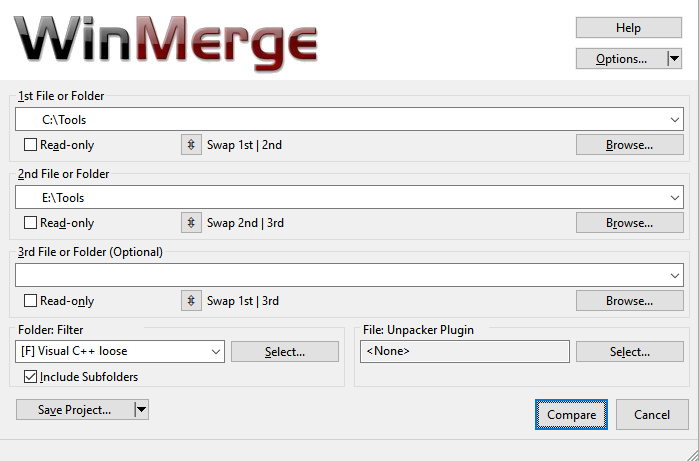
En los campos 1º y 2º especifique los archivos y carpetas que desea comparar. Utilice cualesquiera de estos métodos:
Introduzca las rutas directamente en los campos.
-
Haga clic en el botón para ir a la ruta deseada.
En el cuadro de diálogo Abrir, el texto
Selección de
carpeta
, aparece inicialmente en el campo Nombre de archivo. La selección que realice dependerá del tipo de comparación que desee realizar:Si va a comparar archivos, seleccione el archivo de destino. El texto
Selección de carpetase sobrescribirá con su selección.Si va a comparar carpetas, abra la carpeta de destino. No seleccione ningún archivo. El cuadro de texto
Selección de carpetapermanecerá en su sitio.
Haga clic en para cerrar el cuadro de diálogo y cargar lo que haya seleccionado en el 1er o 2º campo. Si ha especificado carpetas, el campo incluirá una barra invertida ( \ ) al final de la ruta.
-
Haga clic en el cuadro desplegable y seleccione una ruta utilizada anteriormente.
Tip
Para facilitar la selección de rutas de uso frecuente, le recomendamos que active la opción Autocompletar en el diálogo Opciones - General. Con esta opción, WinMerge muestra una lista de rutas disponibles a medida que escribe en los campos. Consulte Opciones y configuración para obtener más detalles.
Arrastre y suelte un archivo o una carpeta en el cuadro de diálogo 1er o 2º campo.
Note
Solo puede seleccionar un par de archivos o un par de carpetas para comparar. Si selecciona un archivo y una carpeta o si no se encuentra alguno de los archivos o carpetas, WinMerge desactiva el botón en el cuadro de diálogo.
El mensaje de estado que aparece en la parte inferior del cuadro de diálogo también le informa si alguna de las rutas no es válida.
Si está comparando carpetas, puede utilizar el campo Filtro para excluir algunos archivos de la operación. Este campo permite especificar un subconjunto de archivos de las rutas seleccionadas que serán incluidos. Todos los archivos no especificados quedarán excluidos.
Puede introducir máscaras de archivo para filtrar archivos con determinadas extensiones. Por ejemplo, esta expresión incluye únicamente archivos fuente de C y C++. Todos los demás tipos de archivo quedan excluidos de la selección.
*.cpp;*.hpp;*.c;*.h
Para un filtrado más preciso, introduzca un archivo de filtro en lugar de máscaras de archivo: haga clic en el botón situado junto al campo Filtros para elegir entre una lista de filtros disponibles. Los filtros de archivos contienen cualquier número de reglas para incluir o excluir archivos. WinMerge instala un conjunto de archivos de filtro, que puede editar o ampliar con sus propios archivos.
Consulte Uso de filtros para obtener información detallada sobre las máscaras de archivo y los archivos de filtro.
La casilla de verificación Incluir subcarpetas ofrece otra forma de controlar el alcance de las comparaciones de carpetas. Si marca esta opción, WinMerge compara las subcarpetas de forma recursiva y muestra todos los archivos y carpetas que encuentra en una sola vista. Si desactiva la opción, solo se compara la carpeta actual y las subcarpetas se enumeran por nombre (sin su contenido) para que pueda explorarlas.
El cuadro de diálogo Seleccione archivos o carpetas es la interfaz principal para abrir archivos y carpetas. Pero también hay muchas otras formas de hacerlo:
- Archivos de proyecto son la forma más fácil y rápida de abrir rutas de uso frecuente.
- Iniciar operaciones de WinMerge en el Explorador de Windows.
- Utilice la interfaz de Línea de comandos para iniciar WinMerge desde otras aplicaciones, desde una ventana de comandos o desde un archivo por lotes o de secuencia de comandos.
- Arrastre y suelte archivos y carpetas directamente en la ventana de WinMerge o sobre el acceso directo de WinMerge en el Escritorio.
Si ha seleccionado dos carpetas en el cuadro de diálogo "Abrir..." se abrirá la ventana de comparación de carpetas. La ventana de comparación de carpetas es una lista en forma de tabla con los elementos encontrados en las carpetas comparadas. Cada fila muestra información sobre un archivo encontrado con el nombre del archivo en la columna de la izquierda e información adicional en las demás columnas:
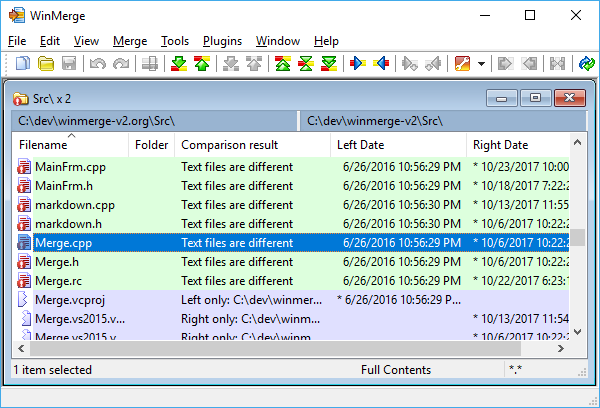
WinMerge no distingue entre el lado original y el
lado modificado En su lugar, simplemente muestra
las diferencias entre las dos carpetas seleccionadas. Un archivo o carpeta
que solo se encuentra en uno de los lados se muestra simplemente como un
elemento único en ese lado y no como añadido o eliminado Por ejemplo, en la
columna Resultado de la comparación de la figura
anterior, Merge.aps y Merge.rc.bak
solo se encuentran en una de las carpetas comparadas.
Puede administrar archivos y carpetas de diversas formas mediante el menú
, los botones de la barra de herramientas o el
menú contextual (clic con el botón derecho). La acción más importante
consiste en hacer que los archivos o carpetas sean idénticos en ambos lados
seleccionando una de las opciones de "Copiar". Cuando se copia un archivo o
una carpeta al otro lado, el valor del "Resultado de la comparación" cambia
a Idéntico.
Si un archivo o una carpeta existe en ambos lados (y no se trata de un archivo binario), se puede abrir para comparar los archivos utilizando uno de estos métodos:
- Haga clic en → en el menú de WinMerge.
- Haga clic con el botón derecho del ratón en la fila y seleccione el acceso directo .
- Haga doble clic en la fila.
- Seleccione la fila y pulse Intro.
Si compara una subcarpeta, la tabla de comparación de la nueva carpeta se
carga en la ventana de comparación de la carpeta actual. Cuando haya
terminado de comparar esa carpeta, puede volver a la carpeta principal
haciendo doble clic en el botón situado en la parte superior de la columna "Nombre de archivo".
Si compara un archivo, WinMerge abre la ventana de comparación de archivos, que se describe en la siguiente sección. Si modifica un archivo en la ventana de comparación de archivos y luego vuelve a la ventana de comparación de carpetas, verá que los datos del archivo se han actualizado allí.
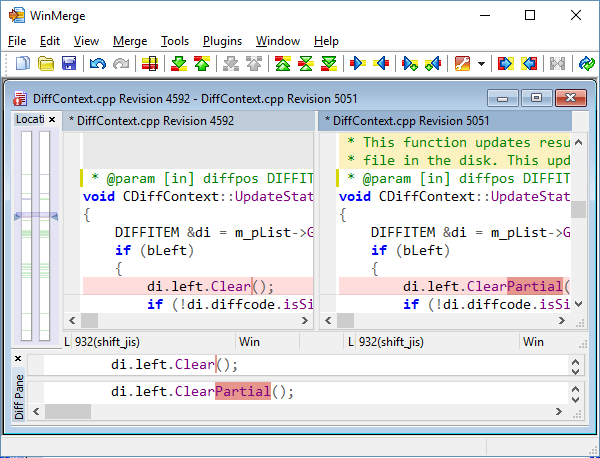
La ventana de comparación de archivos muestra los dos archivos seleccionados uno al lado del otro, en paneles de archivo independientes. Las líneas diferentes se resaltan con un color de fondo. Una o más líneas diferentes consecutivas forman una diferencia (o diff). En el ejemplo anterior, se ha seleccionado una sola diferencia en los paneles de archivo y se muestra por sí sola en el panel de diferencias. WinMerge trabaja principalmente con estas diferencias, no con líneas individuales. Al combinar una diferencia se copian todas sus líneas de un lado al otro.
Important
Observe cómo WinMerge rellena las líneas que faltan, de modo que las líneas similares siempre queden alineadas verticalmente, una al lado de la otra. Esto difiere de la mayoría de los demás programas de comparación y combinación y puede llevar un tiempo acostumbrarse.
WinMerge cuenta con un sencillo editor integrado que permite escribir,
copiar, cortar y pegar texto. Si la opción Volver a comparar
automáticamente está activada, WinMerge actualiza las diferencias
entre los archivos mientras edita un archivo. Si Volver a comparar
automáticamente está desactivada, puede actualizar los archivos
seleccionando → , haciendo clic en el
botón  de la barra de
herramientas o pulsando la tecla F5.
de la barra de
herramientas o pulsando la tecla F5.