En este tema se explica cómo comparar y combinar carpetas mediante la ventana "Comparación de carpetas".
Puede iniciar una operación de comparación de carpetas desde la ventana de WinMerge o desde una ventana del símbolo del sistema.
- Desde la ventana de WinMerge
Clic → . Utilice el cuadro de diálogo "Seleccionar archivos o carpetas" para especificar las carpetas del izquierdo y del derecho que se van a comparar. De forma predeterminada, la comparación incluye todos los archivos de las carpetas y es recursiva (es decir, incluye las subcarpetas). Para cambiar cualesquiera de estas opciones y obtener más información sobre el cuadro de diálogo "Seleccionar archivos o carpetas", consulte Abrir archivos y carpetas.
- Desde una ventana del símbolo del sistema
Ejecute WinMergeU.exe, que se encuentra en el directorio de instalación de WinMerge. En los argumentos del comando, incluya las carpetas del izquierdo y del derecho que desea comparar. De forma predeterminada, la comparación incluye todos los archivos de las carpetas y no es recursiva. Para cambiar cualesquiera de estas opciones y obtener información sobre otras opciones de comando, consulte Línea de comandos.
Consejos
- Modo recursivo
-
El modo recursivo resulta útil para detectar y manipular distintos archivos en toda una estructura de carpetas. Sin embargo, puede resultar lento si hay muchas subcarpetas y archivos. En el caso de estructuras de directorios muy anidadas, le recomendamos que active la opción Vista en árbol para facilitar la navegación por la ventana de comparación.
El modo no recursivo ofrece la ventaja de ser más rápido cuando hay muchas subcarpetas que no es necesario examinar. Además, la visualización puede resultar más fácil de gestionar, ya que solo muestra los elementos de las carpetas seleccionadas.
- Comparación rápida de contenidos
-
El método Contenido rápido para la comparación de archivos, descrito en Opciones y configuración, puede resultar útil al comparar archivos binarios de gran tamaño; además, se utiliza automáticamente para comparar archivos de más de 4 MB. Las posibles desventajas son que los filtros de línea no funcionan y que no se muestra información sobre el recuento de diferencias en la ventana "Comparación de carpetas". Esto no debería suponer un problema en la mayoría de los casos, ya que los archivos de ese tamaño suelen ser binarios.
Para utilizar este método, configúrelo antes de realizar la comparación en la página "Comparar" de las opciones de WinMerge, haga clic en el menú desplegable Método de comparación de archivos y seleccione .
- Para usuarios avanzados
-
Puede modificar el límite de tamaño de archivo de 4 MB de la opción Comparación rápida de contenidos, por ejemplo, si tiene muchos archivos de texto de gran tamaño. Para ello, ejecute el comando de Windows regedit, busque esta clave
HKEY_CURRENT_USER\Software\Thingamahoochie\WinMerge\Settings\QuickMethodLimit
y modifique su valor. ¡Como siempre, tenga mucho cuidado al modificar el Registro!
Al iniciar una operación de comparación de carpetas, WinMerge muestra esta ventana de estado:
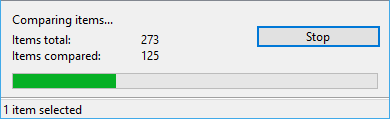
Si la operación de comparación es rápida, es posible que ni siquiera se dé cuenta de que la ventana de progreso se cierra tan pronto como WinMerge muestra el resultado de la comparación de carpetas. La ventana de progreso muestra el número de archivos y carpetas que se incluirán en a operación, así como el número de elementos comparados hasta ese momento. La barra de progreso representa gráficamente los elementos comparados.
Note
Dado que los archivos que se comparan suelen tener tamaños diferentes, los datos de estado no indican el tiempo empleado ni el tiempo restante. Por ejemplo, una proporción de 50/100 no significa necesariamente que haya transcurrido la mitad del tiempo de la operación de comparación.
Puede hacer clic en para detener la operación en cualquier momento antes de que finalice la comparación. Se mostrará la ventana "Comparación de carpetas" con los resultados calculados hasta ese momento omitiendo los resultados que no se hayan completado.
La ventana de comparación de carpetas muestra el resultado de una comparación. Hay dos vistas disponibles:
- Vista en forma de tabla
-
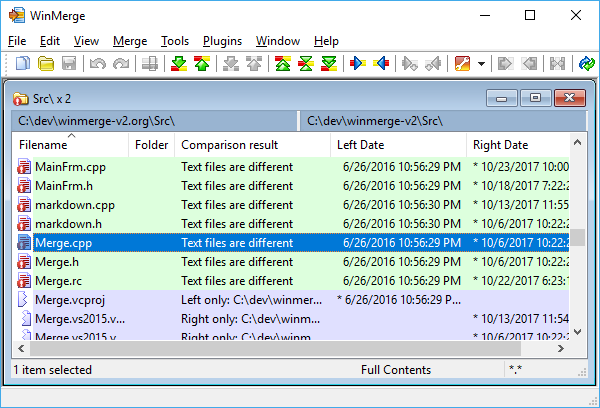
En la vista en forma de tabla, cada archivo o carpeta del resultado aparece en una fila. Esta es la vista predeterminada. A continuación se muestra un ejemplo:
- Vista en árbol
-
En la vista de árbol, las carpetas se pueden expandir y contraer y contienen archivos y subcarpetas. La vista de árbol solo está disponible en las comparaciones recursivas. Por ejemplo:
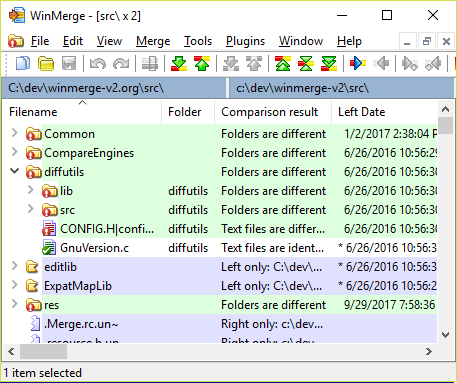
Para expandir o contraer una carpeta, haz clic en el signo más o menos situado junto al icono de la carpeta, o haz doble clic en cualquier punto de la fila.
Para expandir o contraer todas las carpetas de la vista, haz clic en → → o → del menú.
Durante una comparación recursiva (es decir, si ha activado la opción
Incluir subcarpetas en el cuadro de diálogo "Seleccionar
archivos o carpetas" al iniciar la comparación), puede hacer clic en el
comando → para alternar entre las dos vistas. El
comando → está desactivado para las comparaciones no
recursivas.
En ambas vistas, las columnas muestran diferentes tipos de datos para cada elemento de los resultados. Puede controlar el orden de los elementos en la vista haciendo clic en el encabezado de una columna. Esto modifica el orden de dos maneras:
Cambia (invierte) el orden de clasificación de la columna.
Vuelve a ordenar todas las filas de la vista según esta columna.
La ventana de comparación de carpetas tiene un aspecto y un funcionamiento ligeramente diferentes en las comparaciones recursivas y no recursivas:
- Comparación recursiva de carpetas
El resultado de la comparación incluye todas las subcarpetas. Puede controlar los tipos de elementos que se muestran dentro de las carpetas seleccionando las opciones del menú (por ejemplo, ). La columna "Carpeta" siempre está vacía: solo se muestran los archivos que hay dentro de las carpetas. Para ver la subcarpeta de un elemento, consulte su ruta en la columna "Resultado de la comparación". Las carpetas que solo existen en un lado se muestran si se activa alguna de las opciones del menú , como , o
- Comparación no recursiva de carpetas
El resultado incluye únicamente los archivos y subcarpetas del nivel superior de las carpetas seleccionadas. No obstante, puede acceder a cualquier subcarpeta que desee comparar.
En la ventana de comparación de carpetas, los archivos y las carpetas se comparan y se clasifican en varias categorías. En cada fila, la categoría se identifica claramente en la columna de la izquierda con uno de estos iconos:
 Ficheros de texto idénticos Ficheros de texto idénticos |
 Ficheros binarios idénticos Ficheros binarios idénticos |
 Ficheros idénticos (tipo
indeterminado) Ficheros idénticos (tipo
indeterminado) |
 Ficheros de texto diferentes Ficheros de texto diferentes |
 Ficheros binarios diferentes Ficheros binarios diferentes |
 Ficheros diferentes (tipo
indeterminado) Ficheros diferentes (tipo
indeterminado) |
 Carpetas idénticas (solo en la
vista de árbol) Carpetas idénticas (solo en la
vista de árbol) |
 Carpetas diferentes (solo en
la vista de árbol) Carpetas diferentes (solo en
la vista de árbol) |
 Solo carpetas al izquierdo Solo carpetas al izquierdo |
 Solo carpetas centrales Solo carpetas centrales |
 Solo carpetas al derecho Solo carpetas al derecho |
 Solo ficheros al izquierdo Solo ficheros al izquierdo |
 Solo ficheros centrales Solo ficheros centrales |
 Solo ficheros al derecho Solo ficheros al derecho |
 Rutas omitidas (filtradas) Rutas omitidas (filtradas) |
 Ficheros omitidos (filtrados) Ficheros omitidos (filtrados) |
 Elementos que no se pueden
comparar; por ejemplo, cuando otro programa ha bloqueado el fichero. Elementos que no se pueden
comparar; por ejemplo, cuando otro programa ha bloqueado el fichero. |
 Elemento descartado. WinMerge
no terminó de comparar este elemento al detenerse la comparación. Se
desconoce el resultado. Elemento descartado. WinMerge
no terminó de comparar este elemento al detenerse la comparación. Se
desconoce el resultado. |
Puede utilizar el ratón, así como el
teclado y los atajos del menú contextual para navegar por la ventana
"Comparación de carpetas". También puede utilizar los botones de la barra de
herramientas. Por ejemplo, el botón  El botón busca el
siguiente fichero o carpeta diferente y lo selecciona.
El botón busca el
siguiente fichero o carpeta diferente y lo selecciona.
Note
Los ficheros y carpetas específicos se exploran de la misma manera que los que son diferentes.
Puede seleccionar varios ficheros y carpetas. Sin embargo, algunas operaciones (como Renombrar) no están disponibles con selecciones múltiples.
Utilice los botones de navegación (, , etc.) para desplazarse por las diferencias entre los ficheros comparados. Utilice las funciones de WinMerge para combinar los contenidos copiando, moviendo o eliminando uno o varios ficheros o subcarpetas.
La ventana de comparación de carpetas admite operaciones habituales con ficheros, como editar, copiar, eliminar, mover y renombrar (mover equivale a una operación de copia seguida de una eliminación). Puede utilizar estas operaciones con ficheros y algunas funciones especiales de WinMerge para combinar el contenido de las carpetas. También puede abrir ficheros utilizando programas asociados o editores externos.
La forma más cómoda de realizar la mayoría de estas tareas es hacer clic con el botón derecho del ratón en uno o varios elementos y utilizar el menú contextual, donde se encuentran disponibles todas las operaciones con ficheros.
La operación más habitual con los archivos en la ventana de comparación de carpetas es copiar archivos de una parte a otra. Existen varias modalidades de la función de copia de WinMerge: todas ellas copian únicamente los archivos que presentan diferencias, ya que copiar archivos idénticos no sirve de nada a la hora de combinar. Las funciones de copia están disponibles en el menú contextual, en el menú de WinMerge y en la barra de herramientas:
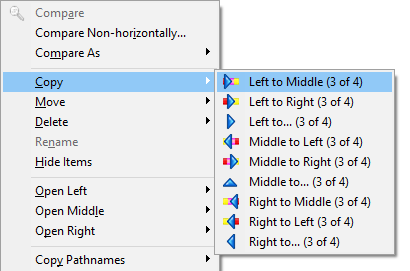
En el menú contextual de la ventana de comparación de carpetas, la opción tiene un submenú con cuatro accesos directos:
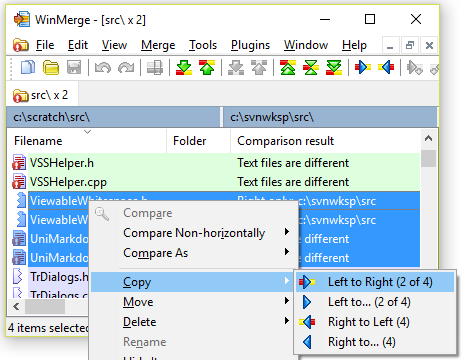
y copian la selección (o solo los elementos de la selección que se pueden copiar) de un lado al otro. En el ejemplo, el sufijo (2 de 4) indica que solo se copiarán los dos ficheros que son diferentes; los ficheros idénticos no se copiarán. Estos atajos solo están disponibles si alguno de los ficheros que seleccione es diferente: si solo selecciona ficheros idénticos, los atajos no estarán disponibles.
y le permite especificar una ruta de destino para la copia en sistema, en lugar de una carpeta de comparación. Cuando se abra el cuadro de diálogo Buscar carpeta, navegue hasta la ruta de destino en su sistema (o cree una nueva carpeta de destino) y haga clic en .
En la ventana de comparación de carpetas con tres carpetas, el elemento tiene un submenú con nueve accesos directos:
En la barra de herramientas de comparación de carpetas,  y
y
 realizan la misma tarea que los atajos del menú
contextual y
: solo copian de un lado
a otro los ficheros que se pueden copiar. Sin embargo, estos comandos no
muestran directamente el número de ficheros que se van a copiar; en su
lugar, muestran un cuadro de diálogo de confirmación en el que se puede
consultar una lista de rutas de los ficheros de origen y destino.
realizan la misma tarea que los atajos del menú
contextual y
: solo copian de un lado
a otro los ficheros que se pueden copiar. Sin embargo, estos comandos no
muestran directamente el número de ficheros que se van a copiar; en su
lugar, muestran un cuadro de diálogo de confirmación en el que se puede
consultar una lista de rutas de los ficheros de origen y destino.
En el menú WinMerge, → y → funcionan igual que los comandos de copiar de la barra de herramientas.
Puede utilizar la opción del menú contextual para eliminar los elementos seleccionados de uno o de todos los lados. Al igual que otras operaciones con ficheros, tiene un submenú con los accesos directos , ,. y .
Warning
Le recomendamos encarecidamente que mantenga activada la opción Enviar archivos eliminados a la Papelera de reciclaje (véase Opciones y configuración), para que pueda revertir lo borrado por error o accidente. Además, debe mantener activada la Papelera de reciclaje: la opción de WinMerge no funciona si desactiva la Papelera de reciclaje en Windows. Una vez más, ¡no puede deshacer el borrado de archivos o carpetas a menos que utilice tanto la opción de WinMerge Enviar archivos eliminados a la Papelera de reciclaje o la Papelera de reciclaje de Windows!
Para renombrar un archivo o una carpeta, seleccione en su menú contextual o pulse F2. A continuación, cambie el nombre en el cuadro de edición y pulse Intro, o pulse Esc para cancelar. Solo puede renombrar un único archivo o carpeta. Tenga en cuenta que al cambiar el nombre se modifican los elementos de los dos o los tres lados. Actualmente no es posible cambiar el nombre de un elemento solo en un lado.
En el menú contextual, puede utilizar , o , dependiendo del lado en el que quiera realizar la operación. Cada opción de menú tiene un submenú con estos atajos:
- Con una aplicación registrada
-
Abre el archivo con la aplicación (si la hay) que está registrada en Windows para ese tipo de archivo.
Tip
Este acceso directo suele abrir una carpeta en una nueva ventana del Explorador de Windows.
- Con un editor externo
Abre el archivo con un editor externo. El editor predeterminado es el Bloc de notas, pero puede configurar otro en las opciones de WinMerge.
- Con...
Abre el cuadro de diálogo Abrir con, en el que puede especificar una aplicación con la que abrir el archivo.
Los atajos del menú contextual y copian la ruta o el nombre de archivo de los elementos seleccionados al portapapeles de Windows. A continuación, puede pegar la información copiada en un archivo o una aplicación, por ejemplo, para crear una lista de archivos modificados o un registro de cambios.
cuenta con un menú con tres accesos directos, similar al de otras operaciones con archivos. Copia las rutas completas de uno o varios elementos seleccionados al portapapeles, uno por línea.
copia solo los nombres de los archivos sin las rutas.
Para proteger de cambios los archivos y carpetas en cualquiera de los lados de la comparación, use + → , + → o + → .
Important
Al activar la opción de solo lectura, los archivos y carpetas solo quedan protegidos en la vista de comparación actual. Esto no afecta a sus atributos de archivo de Windows.
Este estado de protección se aplica a los archivos que se abran en la comparación de carpetas. Por ejemplo, si se comparan dos carpetas, se configura un lado como de solo lectura y se abren dos archivos para compararlos, el archivo abierto en el lado protegido estará protegido contra escritura. Del mismo modo, no se puede copiar un archivo del lado no protegido al lado protegido.
La marca SL que aparece en el panel izquierdo, central o derecho de la barra de estado (cerca de la esquina inferior derecha de la ventana) indica que ese panel está actualmente en modo de solo lectura.
Actualizar por completo carpetas grandes puede llevar mucho tiempo. En WinMerge 2.2 y versiones anteriores, siempre había que realizar una actualización completa para actualizar los archivos después de editarlos fuera de WinMerge. A partir de la versión 2.4, WinMerge puede actualizar solo los elementos seleccionados: use en el menú contextual o en el menú principal.
Use la opción del menú contextual para crear un nuevo archivo comprimido que contenga los elementos que seleccione.
Note
Para poder utilizar esta función, es necesario que tenga instalado el complemento 7-Zip de WinMerge.
La opción del menú tiene un submenú con cinco accesos directos:
- Izquierdo
Añade de forma recursiva los archivos y carpetas del lado izquierdo al archivo comprimido
- Central
Añade de forma recursiva los archivos y carpetas del central al archivo comprimido
- Right
Añade de forma recursiva los archivos y carpetas del lado derecho al archivo comprimido
- Ambos
Añade archivos y carpetas de forma recursiva de ambos lados al archivo comprimido. Dado que los nombres de los archivos son idénticos, se añaden a dos subcarpetas diferentes dentro del archivo comprimido, denominadas
OriginalyAlterada: los archivos del lado izquierdo se guardan enOriginaly los del lado derecho enAlterada.- Todo
Añade archivos y carpetas de forma recursiva de todos los lados al archivo comprimido. Dado que los nombres de los archivos son idénticos, se añaden a diferentes subcarpetas, denominadas
OriginalyAlterada, dentro del archivo comprimido: los archivos del lado izquierdo se guardan enOriginaly los del lado derecho enAlterada.- Diferencias
Igual que , pero añade solo los archivos diferentes (incluidos los archivos específicos) de ambas partes.
Al seleccionar uno de los accesos directos de , el cuadro de diálogo "Guardar como" le pedirá que introduzca el nombre y el tipo de archivo. WinMerge no puede añadir ficheros a archivos ya existentes: siempre crea un nuevo archivo.
Tip
WinMerge puede comparar el contenido de archivos comprimidos que tengan el
mismo nombre en ambos lados: WinMerge busca las subcarpetas Original y Alterada y compara el contenido de esas dos
carpetas.
Si una comparación de carpetas incluye el contenido de un archivo comprimido, cualquier cambio que se realice en los archivos incluidos en WinMerge (por ejemplo, al utilizar la operación para editar el archivo) se guardará en el archivo comprimido. Sin embargo, no es posible actualizar el contenido del archivo comprimido mediante las operaciones de WinMerge , o . En su lugar, cree un nuevo archivo comprimido utilizando uno de los accesos directos de .
En esta sección se explican las formas de explorar las carpetas que aparecen en una ventana de comparación de carpetas. Al explorar una carpeta, se lleva a cabo una operación de comparación completamente nueva. El resultado de esta operación sobrescribe el resultado actual que se muestra en la ventana.
Aunque una comparación de carpetas no recursiva no incluye el contenido de las subcarpetas, estas aparecen en la lista de resultados como si fueran archivos. Del mismo modo, la carpeta principal de la carpeta comparada aparece como un archivo en la parte superior de la tabla. Al abrir estas carpetas directamente en la ventana de comparación de carpetas, puede explorar de forma selectiva un árbol de directorios. Este enfoque - comparar solo los subdirectorios que le interesan - puede resultar más eficiente que realizar una comparación recursiva de todo el árbol de directorios.
- Explorar la carpeta principal
-
Para comparar la
 carpeta
principal (la ruta .. situada en la parte superior),
haga doble clic en su fila o selecciónale y pulse Enter.
carpeta
principal (la ruta .. situada en la parte superior),
haga doble clic en su fila o selecciónale y pulse Enter.A veces no es posible abrir la carpeta principal (por ejemplo, si no tiene permisos para acceder a ella). Estos dos iconos indican si se puede abrir la carpeta principal:
Se puede abrir la carpeta
principal. No se puede abrir la carpeta
principal.
No se puede abrir la carpeta
principal.
- Explorar una sola subcarpeta que se encuentra en dos o en las tres partes
Para comparar una sola subcarpeta que se encuentra en dos o en las tres partes, haga doble clic en la carpeta en la ventana de comparación de carpetas.
- Explorar solo una subcarpeta que existe solo en un lado
Si navega hasta una subcarpeta que solo existe en uno de los lados, WinMerge puede crear una nueva carpeta equivalente en el otro lado, de forma que ambos lados coincidan. Consulte Explorar carpetas específicas para obtener más información.
- Explorar dos subcarpetas diferentes
-
No es posible comparar dos subcarpetas (es decir, seleccionar dos filas) cuando las subcarpetas de cada lado son diferentes. Solo se pueden comparar dos subcarpetas si previamente se han comparado carpetas idénticas (por ejemplo, navegando por una sola subcarpeta en el resultado de una comparación). En primer lugar, seleccione las dos carpetas en la ventana de comparación de carpetas, tal y como se muestra en la siguiente figura:
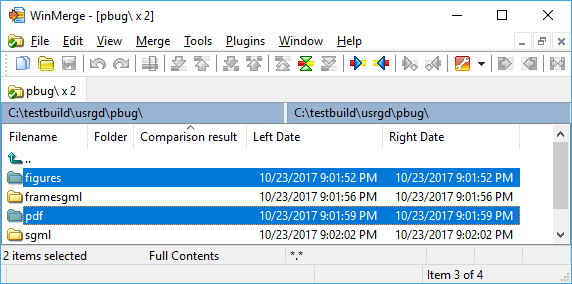
El orden de selección es importante: la carpeta que seleccione primero será la carpeta de la izquierda en el resultado; la segunda carpeta seleccionada se convertirá en la carpeta de la derecha en el resultado.
Con las dos carpetas seleccionadas, haga clic con el botón derecho del ratón y seleccione (o haga clic en → en el menú).
Tip
Una vez más, la operación solo está disponible cuando las rutas de las carpetas de la izquierda y la derecha son idénticas en la ventana de comparación de carpetas, tal y como se muestra en la captura de pantalla anterior. Por ejemplo, no está disponible si la ventana actual compara dos carpetas diferentes.
En WinMerge 2.6 y versiones anteriores, no era posible acceder a carpetas específicas (carpetas que solo existen en uno de los lados del resultado de la comparación), ya que WinMerge no puede comparar una carpeta existente con una que no existe. Para copiar cualquier elemento de una carpeta específica en WinMerge, primero había que crear una copia de toda la estructura de carpetas.
Sin embargo, es posible que prefiera no copiar toda la estructura de carpetas. A partir de la versión 2.8, WinMerge ofrece una forma alternativa de crear una nueva carpeta vacía. Esto le permite copiar solo los elementos que desee de la carpeta original específica a la carpeta vacía creada. Este procedimiento muestra cómo hacerlo:
-
Vaya a la carpeta específica (seleccione la carpeta y pulse Enter, haga doble clic en ella o haga clic con el botón derecho y seleccione ). Por ejemplo:
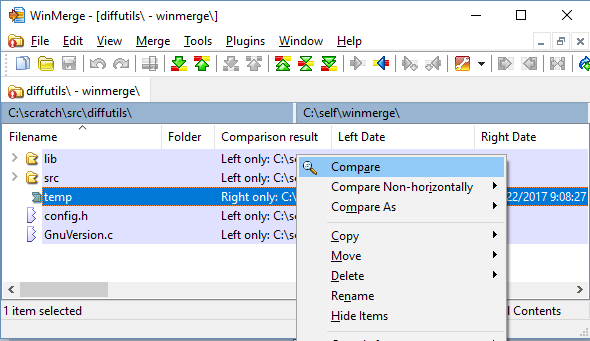
Un mensaje de WinMerge le informa de que la carpeta solo existe en uno de los lados y no se puede abrir. A continuación, el mensaje le pide que confirme si desea crear una carpeta con el mismo nombre y abrirla como el otro lado del resultado de la comparación.
-
Haga clic en para confirmar (si hace clic en ( se cancela la comparación). En el nuevo resultado de la comparación, la carpeta original se abre a la izquierda y la nueva carpeta vacía creada aparece a la derecha:
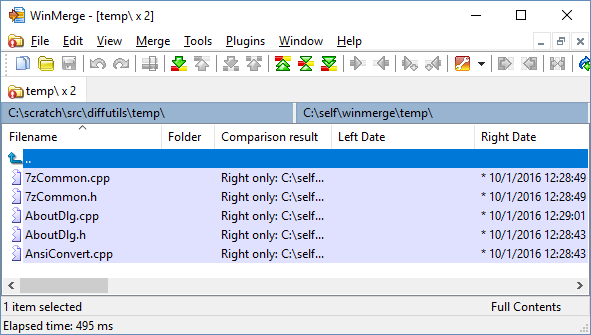
En los resultados de la comparación, puede copiar o mover elementos (por ejemplo, mediante el menú contextual que aparece al hacer clic con el botón derecho del ratón) de la carpeta específica a la carpeta creada.
En esta sección se explica cómo configurar la forma en que la ventana de comparación de carpetas muestra los resultados. Puede personalizar la vista mostrando, ocultando y reordenando las columnas de la tabla.
El menú contiene estos accesos directos para mostrar u ocultar distintos tipos de elementos. Marque una opción del menú para mostrar el elemento o desmárquela para ocultarlo.
: archivos detectados como idénticos
: archivos detectados como diferentes
: archivos y directorios que solo aparecen en el lado izquierdo
: archivos y directorios que solo aparecen en el central
: archivos y directorios que solo aparecen en el lado derecho
: archivos y directorios omitidos por los filtros de archivos
: archivos detectados como binarios
Las filas de la ventana de comparación de carpetas se ordenan según el orden de clasificación de una columna concreta. Esta columna de clasificación se indica mediante una pequeña flecha en su encabezado. La flecha apunta hacia arriba si la columna está ordenada en orden ascendente y hacia abajo si lo está en orden descendente. El ejemplo de comparación de carpetas que aparece al principio de este tema está ordenado por la columna "Nombre de archivo", en orden ascendente.
Para seleccionar otra columna de ordenación, basta con hacer clic en el encabezado de dicha columna. La columna seleccionada se establece en su orden de clasificación predeterminado y todas las filas se reordenan según dicho orden.
Para cambiar el orden de clasificación de una columna que ya está ordenada, vuelva a hacer clic en su encabezado. Es decir, al hacer clic en el encabezado de una columna ordenada, se invierte el orden (alternando entre orden ascendente y descendente).
Para modificar las columnas que se muestran en la ventana de comparación de carpetas:
Haga clic con el botón derecho del ratón en el encabezado de cualquier columna y seleccione . O bien, haga clic en →
-
El cuadro de diálogo "Mostrar columnas" contiene una lista de todos los nombres de columnas disponibles, cada uno con una casilla de selección. Configure las columnas utilizando cualquier combinación de estas acciones:
Marque las columnas que quiera mostrar (tenga en cuenta que no basta con seleccionar el elemento en la lista).
Desmarque las columnas que desee ocultar.
Para cambiar el orden de las columnas, seleccione uno o varios elementos y haga clic en o .
Haga clic en si desea restablecer la configuración predeterminada de las columnas de WinMerge, sustituyendo así su configuración personalizada.
Haga clic en .
Las siguientes columnas del cuadro de diálogo "Mostrar columnas" se muestran de forma predeterminada en la ventana de comparación de carpetas:
Nombre de archivo: nombre del elemento comparado. En una comparación no recursiva, esta columna incluye tanto archivos como carpetas. En una comparación recursiva, no incluye carpetas, en su lugar, las carpetas aparecen en la columna "Carpeta".
Carpeta: ruta de la subcarpeta comparada, en relación con la carpeta de referencia. En una comparación no recursiva, esta columna siempre está vacía. Las carpetas se muestran en la columna Nombre de archivo.
Resultado de la comparación: resultado detallado de la comparación (véase también Resultado abreviado).
Fecha del izquierdo, Fecha del central, Fecha del derecho: fechas de modificación de cada elemento. La más reciente de las dos fechas (o la fecha de cualquier elemento único) va precedida de un asterisco ( * ).
Extensión: extensión de archivo, útil para ordenar.
En el cuadro de diálogo "Mostrar columnas" están disponibles las siguientes columnas adicionales:
Resultado abreviado: muestra la columna Resultado de la comparación en un formato resumido (solo a la derecha).
Binario: la columna contiene un asterisco ( * ) cuando el archivo es binario. Esto resulta útil para ordenar los datos y para utilizarla junto con la columna Resultado abreviado.
Atributos del izquierdo, Atributos del central, Atributos del derecho: muestra los atributos del archivo.
Fecha de creación del izquierdo, Fecha de creación del central, Fecha de creación del derecho: Fecha de creación del elemento.
Codificación del izquierdo, Codificación del central , Codificación del derecho: codificación del archivo. Muestra el número de página de códigos para los archivos ANSI y la codificación Unicode para los archivos Unicode.
Versión del archivo izquierdo, Versión del archivo central, Versión del archivo derecho: número de versión del archivo, si existe. Tenga en cuenta que la versión es de solo lectura en el caso de algunos tipos de archivos binarios que suelen contener un recurso de versión.
Tamaño del izquierdo, Tamaño del central, Tamaño del derecho: tamaño del archivo en bytes.
Tamaño del izquierdo (corto), Tamaño del central (corto), Tamaño del derecho (corto): versiones más abreviadas del tamaño de los archivos, redondeadas a KB, MB o GB.
Archivo más reciente: indica qué lado tiene la fecha de modificación más reciente.
Diferencias: Número de diferencias encontradas entre los archivos, sin contar las diferencias que se hayan podido ignorar.
Diferencias ignoradas: número de diferencias ignoradas dentro de los archivos. Se trata de diferencias que han sido ignoradas por los filtros de línea.
Fin de línea del izquierdo, Fin de línea del central, Fin de línea del derecho: muestra el estilo de fin de línea (salto de línea) de los archivos.
Puede ocultar rápidamente uno o varios elementos seleccionados mediante el comando del menú contextual . Los elementos permanecerán ocultos hasta que actualice la vista (pulse F5) o haga clic en → .
Tip
Descubra la función : esto le puede ahorrar mucho tiempo al eliminar de la vista los elementos que ya haya gestionado o que no le interesan en este momento. Por ejemplo, puede ocultar los archivos después de combinarlos, lo que facilita ver qué elementos quedan por combinar.
Puede hacer clic con el botón derecho del ratón sobre una selección en la ventana de comparación de carpetas y ejecutar comandos del intérprete de comandos de Windows directamente desde el menú contextual.
Si la selección se produce en ambos lados, puede elegir entre el o el . Si la selección se produce en todos los lados, puede elegir entre el , el o el . Si el elemento solo aparece en un lado, solo estará disponible el menú contextual de ese lado.
Caution
Tenga en cuenta que los comandos del menú del intérprete de comandos se ejecutan completamente fuera de WinMerge. Por lo tanto, es posible que WinMerge no responda a algunas operaciones de la misma manera que a las que se realizan dentro del programa. Por ejemplo, si elimina un archivo a través de esta integración en lugar de utilizar el comando Eliminar de WinMerge, el cambio no se muestra automáticamente en la ventana de comparación de carpetas (debe actualizar la ventana manualmente para ver el cambio).