WinMerge ofrece varias formas de especificar rutas y abrir archivos o carpetas:
Guía de inicio rápido describe el cuadro de diálogo "Seleccionar archivos o carpetas". En esta sección se ofrecen más detalles y algunos consejos para utilizar el cuadro de diálogo "Seleccionar archivos o carpetas" de forma más eficaz.
Puede utilizar variables de entorno en sus rutas. Windows expande el nombre
de la variable entre los delimitadores % (por ciento). Por ejemplo, si una
variable de entorno llamada WORKDIR tiene el valor c:\workfiles, la ruta
%WORKDIR%\project1 se expande a c:\workfiles\project1 .
El complemento 7-Zip ofrece compatibilidad con archivos de WinMerge. Consulte la sección Cómo descargar e instalar WinMerge para instalar este complemento.
Abrir dos archivos comprimidos es similar a abrir archivos normales: especifique dos archivos comprimidos en los campos 1º y 2º del cuadro de diálogo "Abrir". Si WinMerge reconoce el formato del archivo comprimido, abrirá el contenido de los archivos comprimidos en la ventana de comparación de carpetas.
El tema Comparación y combinación de carpetas describe cómo trabajar con archivos
comprimidos. Por ejemplo, si un archivo comprimido contiene dos subcarpetas
llamadas Original/ y Modificado/, puede comparar el contenido de
ambas subcarpetas especificando el mismo archivo comprimido en ambos lados
en el cuadro de diálogo "Seleccione archivos o carpetas" o en la línea de
comandos de WinMerge.
Tip
Cuando arrastre un archivo comprimido a la ventana de WinMerge, mantenga pulsada la tecla Mayús al soltarlo: WinMerge copiará automáticamente el mismo nombre de archivo en ambos lados y abrirá el archivo comprimido.
El campo de edición Filtro le permite restringir los archivos que se incluirán en la comparación de carpetas. Puede especificar una o varias máscaras de archivo o un único filtro de archivos (no ambos).
Una máscara es una expresión sencilla basada en las extensiones de archivo. Por ejemplo, esta lista de máscaras de archivo incluye únicamente los archivos con las extensiones especificadas. Todos los demás quedan excluidos de la selección cuando se inicia la operación de comparación:
*.h;*.cpp;*.txt,*.ini
Las máscaras de archivo son útiles para realizar filtrados sencillos. Para
selecciones más avanzadas, utilice archivos de filtro. Los archivos de
filtro son conjuntos de expresiones regulares que pueden incluir o excluir
archivos. WinMerge instala varios archivos de filtro predefinidos en su
carpeta Filtros y usted también puede crear los suyos
propios.
Para especificar un filtro, haga clic en el botón situado junto al campo Filtros para elegir uno de la lista de filtros disponibles. También puede hacer clic en la lista desplegable "Filtros" y seleccionar un archivo de filtro utilizado recientemente.
Para obtener información completa sobre las máscaras de filtro y los archivos de filtro, consulte Uso de filtros.
Los descompresores son complementos que se instalan junto con WinMerge para proporcionar funcionalidades que no están disponibles de forma predeterminada. Son complementos que permiten preprocesar determinados tipos de archivos antes de compararlos. Por ejemplo, WinMerge no suele poder comparar archivos doc de MS Word, pero al descomprimirlos se puede comparar únicamente el contenido de texto. Consulte la sección Complementos para obtener más información.
Para aplicar un complemento a la comparación de archivos, haga clic en el botón de la opción Descompresor En el cuadro de diálogo "Seleccionar descompresor":
-
Configure la selección automática de complementos o elija uno manualmente:
Para utilizar el modo automático (que aplica el primer complemento disponible), compruebe que <Automático> aparece en el control Descompresor de archivos.
-
Para seleccionar un complemento diferente (si está disponible), utilice el control Descompresor de archivos para elegir el complemento.
De forma predeterminada, este control solo muestra los complementos sugeridos para el tipo de archivo que ha seleccionado para comparar. Para ver todos los complementos disponibles, active la opción Mostrar todos los compresores sin comprobar la extensión.
Para iniciar la comparación sin utilizar ningún complemento, seleccione en el control Descompresor de archivos.
Haga clic en para cerrar el cuadro de diálogo "Seleccionar descompresor".
Su elección aparecerá en el campo Descompresor. Tenga en cuenta que no puede seleccionar un descompresor al iniciar una operación de comparación de carpetas.
La integración opcional con el intérprete de órdenes de Windows le permite ejecutar operaciones de comparación de WinMerge directamente desde el Explorador de Windows, utilizando los accesos directos de WinMerge en el menú contextual.
La integración con el Explorador de Windows solo está disponible si se ha
activado. Puede activarla durante
la instalación de WinMerge o más adelante, a través de la Integración con Windows en la ventana "Opciones". En dicha
ventana configure la opción Añadir al menú contextual,
incluyendo sus subopciones si lo desea.
Si activa la opción Añadir al menú contextual sin la
subopción de menú avanzado, el acceso directo de
se añadirá al menú contextual del
Explorador. Por ejemplo:
Para utilizar la integración básica con el intérprete de órdenes, empiece por seleccionar dos rutas en el Explorador de Windows. A continuación, haga clic con el botón derecho del ratón y seleccione WinMerge en el menú contextual. Por ejemplo:

WinMerge abre las rutas directamente en la ventana de comparación de archivos o de carpetas.
Los lados izquierdo y derecho vienen determinados por el orden de
clasificación del Explorador de Windows. En la captura de pantalla anterior,
la lista de archivos del Explorador de Windows está ordenada de forma
ascendente, por lo que WinMerge semabre con el archivo
Archivo2 en el primer lado y el archivo
Archivo1 en el segundo.
Note
Si por cualquier motivo no se puede abrir ninguna de las dos rutas, WinMerge abre el cuadro de diálogo «Seleccionar archivos o carpetas», donde puede especificar nuevas rutas. Del mismo modo, si selecciona una sola ruta, el cuadro de diálogo "Seleccionar archivos o carpetas" se abre con el archivo o la carpeta seleccionados en el 1º campo, dejando el 2º campo libre para que usted especifique la ruta.
El atajo de es rápido y fácil de usar, pero solo permite comparar archivos o carpetas que se puedan seleccionar simultáneamente en el Explorador de Windows. Para realizar selecciones más flexibles, le recomendamos que active el menú avanzado, tal y como se describe en la siguiente sección.
Si selecciona la opción Activar menú avanzado, el acceso
directo de se sustituye por dos accesos
directos de :
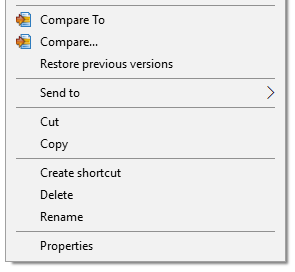
Utilice los accesos directos de en este orden:
Haga clic con el botón derecho del ratón en la primera ruta y seleccione . WinMerge guarda la ruta en la memoria hasta que seleccione la segunda ruta.
-
Si decide que ha elegido mal la primera opción, puede cambiarla antes de elegir la segunda:
Haga clic con el botón derecho del ratón en la nueva ruta y seleccione el acceso directo . La nueva selección sustituye a la ruta anterior y ya puede pasar al siguiente paso.
-
Vaya al segundo archivo o carpeta que desee comparar. La segunda ruta puede estar en cualquier carpeta o incluso en una ventana del Explorador de Windows distinta a la de la primera ruta. Haga clic con el botón derecho del ratón en la segunda ruta y seleccione .
WinMerge abre la ventana "Comparación de archivos" o "Comparación de carpetas" cargando la primera y la segunda ruta en el primer y segundo panel, respectivamente.
Note
Si hace clic en antes de indicar la primera ruta, se abrirá el cuadro de diálogo "Seleccione archivos o carpetas" con su selección como primera ruta (1ª). Indique la segunda ruta 2ª en el segundo campo para continuar con la comparación.
Las rutas de se guardan en la memoria hasta que se abre WinMerge. Por lo tanto, no es necesario seleccionar ambos archivos al mismo tiempo ni siquiera utilizar la misma vista del Explorador de Windows: puede seleccionar una, abrir otro directorio y seleccionar la otra. Ambas rutas se eliminan de la memoria tras la operación de comparación. Esto significa que no puede seleccionar una ruta de y compararla con varias rutas.
De forma predeterminada, las comparaciones de carpetas que se realizan mediante el atajo de o son recursivas. Existe una forma de iniciar comparaciones no recursivas mediante la integración con el Explorador de Windows:
Desactive la opción Incluir subcarpetas en la página "Carpeta" del cuadro de diálogo "Opciones" de WinMerge.
Tip
Mantenga pulsada la tecla Ctrl mientras selecciona el acceso directo o en el menú contextual del Explorador de Windows para forzar una comparación inversa con la configuración actual de "Incluir subcarpetas".
Desde cualquier entorno de Windows que permita arrastrar objetos, como el Explorador de Windows o el Escritorio, puede arrastrar y soltar una o dos rutas en la ventana de WinMerge. Si solo suelta una ruta en WinMerge, se abrirá el cuadro de diálogo "Seleccione archivos o carpetas" para que seleccione la segunda ruta. Si la única ruta especifica un archivo de proyecto, este se abrirá.
Por defecto, WinMerge incluye las subcarpetas en las operaciones de comparación. Para no incluirlas, mantenga pulsada la tecla Ctrl mientras arrastra las rutas. Otra tecla útil al arrastrar rutas es la tecla Mayús: para abrir la misma ruta en ambos lados de una ventana de comparación, mantenga pulsada la tecla Mayús mientras arrastra solo una ruta. Esta es una forma práctica de abrir archivos comprimidos Abrir archivos comprimidos).
Puede soltar rutas en el cuadro de diálogo "Seleccione archivos o carpetas". Un procedimiento habitual consiste en arrastrar y soltar la primera ruta en la ventana de WinMerge y, a continuación, arrastrar y soltar la segunda ruta en el cuadro de diálogo "Seleccione archivos o carpetas". Cuando se suelta una ruta en dicho cuadro de diálogo se carga en el campo de la primera o la segunda ruta:
- 1º
Si el primer campo está vacío o si ambos campos de ruta ya contienen rutas
- 2º
Si la primera ruta no está vacía y la segunda ruta está vacía
Puede guardar las rutas y los filtros que tiene abiertos actualmente en un archivo de proyecto. Así, podrá abrir fácilmente el proyecto más adelante para comparar los mismos archivos. Los archivos de proyecto resultan muy útiles si compara los mismos archivos repetidamente.
Para utilizar un archivo de proyecto, en la ventana de WinMerge, haga clic en → . WinMerge lee las rutas del archivo de proyecto. Si el archivo de proyecto contiene dos o tres rutas, se abrirán dos o tres rutas. Si solo se indica una ruta o si alguna de las rutas no es válida, WinMerge abrirá el cuadro de diálogo "Seleccione archivos o carpetas" donde podrá añadir o corregir la información de las rutas. A continuación se indican algunos aspectos que debe tener en cuenta:
- Si se especifican dos archivos de proyecto, se comparan los propios archivos de proyecto.
- Si se especifica un archivo de proyecto como archivo izquierdo, pero no se especifica ningún archivo en el panel derecho, ese único archivo de proyecto se abre como si se hubiera utilizado el comando → .
- Si se especifica un archivo de proyecto como archivo izquierdo y cualquier otro archivo en el panel derecho, se comparan los contenidos del archivo de proyecto y del otro archivo.
Para especificar un archivo de proyecto en la línea de comandos, basta con introducir la ruta completa del archivo.
Para guardar un archivo de proyecto, haga clic en → . El cuadro de diálogo Archivo de proyecto ofrece campos y opciones que puede editar fácilmente para crear un archivo de proyecto. Si hay una ventana de comparación abierta en ese momento, el cuadro de diálogo Archivo de proyecto se rellena con los valores de la comparación actual. De lo contrario, debe introducir los valores usted mismo. Para utilizar un proyecto existente, haga clic en y seleccione un proyecto para cargar sus valores (los valores existentes se sobrescribirán en el cuadro de diálogo).
Cuando haya terminado de editar, haga clic en para guardar el archivo.
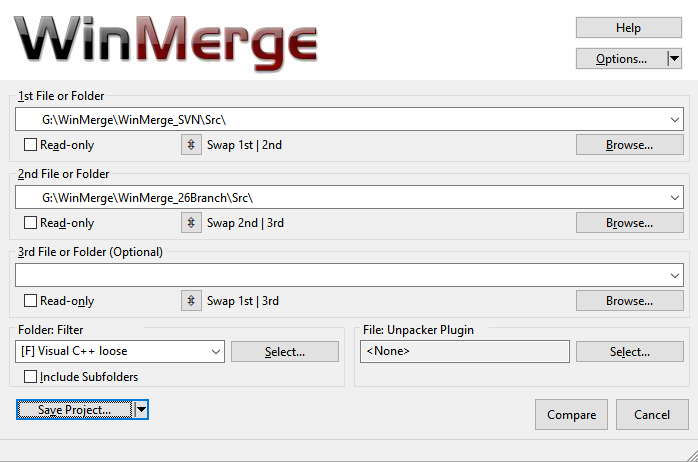
Los archivos de proyecto son simples archivos XML con la extensión a .WinMerge. Por ejemplo:
<?xml version='1.0' encoding='UTF-8'?>
<project>
   <paths>
      <left>c:\work\project1</left>
      <left-readonly>1</left-readonly>
      <middle>c:\work\project2</middle>
      <middle-readonly>1</middle-readonly>
      <right>c:\work\project3</right>
      <right-readonly>0</right-readonly>
      <filter>Visual C++ loose</filter>
      <subfolders>0</subfolders>
   </paths>
</project>
Un archivo de proyecto contiene un elemento paths que
puede incluir uno de cada de estos elementos:
leftRuta para abrir el izquierdo
left-descDescripción del izquierdo
left-readonly-
1 = Abrir en modo de solo lectura
0 = Abrir normalmente
middleRuta para abrir el central
middle-descDescripción del central
middle-readonly-
1 = Abrir en modo de solo lectura
0 = Abrir normalmente
rightRuta para abrir el derecho
right-descDescripción del derecho
right-readonly-
1 = Abrir en modo de solo lectura
0 = Abrir normalmente
filterNombre del filtro de archivos o lista de extensiones
subfolders-
0 = Subcarpetas no incluidas
1 = Subcarpetas incluidas
unpackerNombre del complemento descompresor o conjunto de procesos
predifferNombre del complemento de prediferenciación o conjunto de procesos
window-type-
1 = Ventana de comparación de textos
2 = Ventana de comparación de tablas
3 = Ventana de comparación binaria
4 = Ventana de comparación de imágenes
5 = Ventana de comparación de páginas web
table-delimiterDelimitador para la edición de tablas
white-spaces-
0 = Comparar espacios en blanco
1 = Ignorar los cambios en los espacios en blanco
2 = Ignorar todos los espacios en blanco
ignore-blank-lines-
0 = No ignorar líneas en blanco
1 = Ignorar líneas en blanco
ignore-case-
0 = No ignorar mayúsculas
1 = Ignorar mayúsculas
ignore-carriage-return-diff-
0 = No ignorar diferencias en los saltos de línea
1 = Ignorar diferencias en los saltos de línea
ignore-numbers-
0 = No ignorar números
1 = Ignorar números
ignore-codepage-diff-
0 = No ignorar diferencias entre páginas de códigos
1 = Ignorar diferencias entre páginas de códigos
ignore-comment-diff-
0 = No ignorar diferencias en los comentarios
1 = Ignorar las diferencias en los comentarios
ignore-missing-trailing-eol-
0 = No ignorar caracteres de fin de línea que falten al final
1 = Ignorar caracteres de fin de línea que falten al final
ignore-line-breaks-
0 = No ignorar saltos de línea (tratarlos como espacios)
1 = Ignorar saltos de línea (tratarlos como espacios)
compare-method-
0 = Todo los contenidos
1 = Contenidos breves
2 = Contenidos binarios
3 = Fecha de modificación
4 = Fecha de modificación y tamaño
5 = Tamaño
Ninguno de los campos es obligatorio y pueden dejarse en blanco
(por ejemplo, <left></left> o <left/>).