Il confronto e l'unione dei file sono spesso attività secondarie in un processo di gestione delle modifiche più ampio. Per questo motivo WinMerge viene spesso usato non solo da solo, ma anche insieme ad altri strumenti. Inoltre, le utilità diff e merge forniscono funzionalità diverse, quindi a volte è utile combinare diversi strumenti. Questo argomento descrive i metodi principali per usare WinMerge con altri strumenti.
L'interfaccia della riga di comando (CLI) di WinMerge, descritta in Riga di comando, consente di eseguire WinMerge da una finestra del prompt dei comandi, da script o da un altro strumento o programma. In sostanza, qualsiasi programma che consenta di richiamare un eseguibile esterno con almeno un percorso, può essere usato per avviare un'operazione WinMerge.
Ecco solo alcuni esempi:
-
Un file batch può avviare WinMerge e consentire agli utenti di specificare i parametri in modo interattivo:
avviare "WinMerge" /B "C:\Programmi\WinMerge\WinMergeU.exe" /e /s /u /dl %3 /dr %5 %6 %7
-
Il client Subversion ti consente di chiamare un programma diff esterno e passare parametri, come questo:
$ svn diff --diff-cmd "C:\Programmi\WinMerge\WinMergeU.exe" -x "-dl -dr" miofile
Tip
Allo stesso modo, molti strumenti GUI (come client di controllo versione e IDE) che includono strumenti diff integrati consentono invece di configurare WinMerge come strumento diff predefinito. La sezione successiva descrive come usare WinMerge in questo modo con TortoiseSVN e Visual Studio Team Foundation Server. Per altri strumenti, come Eclipse e Perforce, controlla la loro documentazione o cerca in Internet dettagli ed esempi.
È possibile configurare WinMerge per interagire con alcuni sistemi di controllo della versione supportati (VCS). Questa sezione descrive l'integrazione VCS e fornisce alcuni esempi.
Quando confronti i file in TortoiseCVS, TortoiseSVN o TortoiseGit, puoi fare in modo che VCS avvii WinMerge invece della sua utilità diff nativa. Puoi configurare alcune di queste integrazioni durante l'installazione di WinMerge.
Example 1. Integrazione TortoiseSVN
Ecco un'operazione di confronto di esempio in TortoiseSVN che usa l'integrazione WinMerge. L'integrazione con TortoiseCVS e TortoiseGit è simile.
In Esplora risorse, vai a una copia di lavoro di Subversion che hai estratto.
-
Fai clic con il pulsante destro del mouse su un file che si trova sotto la gestione di Subversion (solitamente indicato da un'icona TortoiseSVN distinta) e seleziona nel menu contestuale.
Se il file non è stato modificato, il menu contestuale contiene la scorciatoia . Questo comando confronta la versione estratta del file con la versione precedente archiviata nel repository.
Se hai modificato il file, il menu contestuale contiene la stessa scorciatoia , più la scorciatoia . Questo comando confronta la tua revisione con la versione attuale (quella che hai estratto). È utile per rivedere le modifiche apportate.
Scegli la scorciatoia o . Si apre la finestra WinMerge, con le versioni dei file di destinazione caricate nella finestra Confronto file.
La scorciatoia → è disponibile per confrontare due file qualsiasi nel tuo file system, non solo i file gestiti da Subversion. Per illustrare come funziona l'integrazione WinMerge in questo caso:
In Esplora risorse, tieni premuto Ctrl, seleziona due file qualsiasi e fai clic con il pulsante destro del mouse.
-
Scegli → nel menu contestuale.
Si apre la finestra WinMerge, con i file selezionati caricati nella finestra Confronta file.
Example 2. Integrazione di Visual Studio Team Foundation Server
È possibile impostare manualmente WinMerge come strumento predefinito da usare in Visual Studio per visualizzare le differenze in Team Foundation Server (TFS). Altri sistemi di controllo della versione possono essere impostati in modi molto simili.
In Visual Studio, vai al menu → .
In , trova le opzioni .
Seleziona .
Seleziona .
-
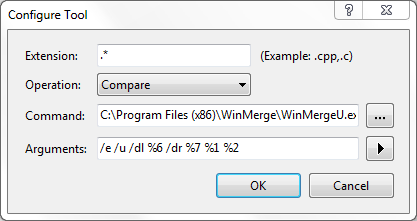
Digitare le seguenti opzioni nello strumento di configurazione.
Estensione: .*
Operazione: Confronta
Comando: {Percorso di WinMerge}\WinMergeU.exe
Argomenti: /e /u /dl %6 /dr %7 %1 %2
Dove {Percorso WinMerge} è il percorso in cui è installato WinMerge. Nella schermata sopra è installato nel percorso di installazione predefinito C:\Program Files (x86)\WinMerge\WinMerge.exe
Gli argomenti sono descritti in Riga di comando.
Ogni volta che dici a TFS di confrontare due file, ora userà WinMerge.