WinMerge propose plusieurs façons de spécifier des chemins et d'ouvrir des fichiers ou des dossiers :
Démarrage rapide décrit la boîte de dialogue Sélectionner des fichiers ou des dossiers. Cette section fournit plus de détails et quelques conseils pour utiliser cette boîte de dialogue plus efficacement.
Vous pouvez utiliser des variables d'environnement dans vos chemins. Windows
développe le nom de la variable situé entre des délimiteurs %
(pourcentage). Par exemple, si une variable d'environnement nommée
WORKDIR a pour valeur c:\workfiles, alors le chemin
%WORKDIR%\project1 est développé en c:\workfiles\project1.
La prise en charge des archives par WinMerge est assurée par le plug-in 7-Zip. Voir Obtenir et installer WinMerge pour installer ce plug-in.
L'ouverture de deux fichiers d'archives est similaire à l'ouverture de fichiers normaux : spécifiez deux fichiers d'archives dans les champs 1er et 2e de la boîte de dialogue d'ouverture. Si WinMerge reconnaît le format d'archive, il ouvre le contenu des fichiers d'archives dans la fenêtre de comparaison de dossiers.
La rubrique Comparer et fusionner des dossiers décrit comment travailler avec
des fichiers d'archives. Par exemple, si un fichier d'archive contient deux
sous-dossiers nommés Original/ et
Altered/, vous pouvez comparer le
contenu des deux sous-dossiers en spécifiant le même fichier d'archive des
deux côtés dans la boîte de dialogue Sélectionner des fichiers ou des
dossiers ou dans la ligne de commande WinMerge.
Tip
Lorsque vous faites glisser un fichier d'archive vers la fenêtre WinMerge, appuyez sur Maj en déposant le fichier : WinMerge copie automatiquement le même nom de fichier des deux côtés et ouvre le fichier d'archive.
Le champ d'édition Filtre vous permet de restreindre les fichiers à inclure dans votre comparaison de dossiers. Vous pouvez spécifier un ou plusieurs masques de fichiers, ou un seul filtre de fichiers (pas les deux).
Un masque est une expression simple basée sur les extensions de fichiers. Par exemple, cette liste de masques de fichiers n'inclut que les fichiers ayant les extensions spécifiées ; tous les autres sont exclus de la sélection au démarrage de l'opération de comparaison :
*.h;*.cpp;*.txt,*.ini
Les masques de fichiers sont pratiques pour un filtrage simple ; pour une
sélection plus avancée, utilisez des fichiers de filtres. Les fichiers de
filtres sont des collections d'expressions régulières qui peuvent soit
inclure, soit exclure des fichiers. WinMerge installe un certain nombre de
fichiers de filtres prédéfinis dans son dossier
Filters, et vous pouvez également créer les vôtres.
Pour spécifier un filtre, cliquez sur le bouton à côté du champ Filtres pour choisir dans une liste de filtres disponibles. Ou bien, cliquez sur la liste déroulante Filtre et choisissez un fichier de filtre récemment utilisé.
Pour des informations complètes sur les masques et les fichiers de filtres, voir Utilisation des filtres.
Les décompresseurs sont des plug-ins installés avec WinMerge pour fournir des fonctionnalités qui ne sont pas utilisées par défaut. Ce sont des plug-ins utilisables pour prétraiter certains types de fichiers avant de les comparer. Par exemple, WinMerge ne peut normalement pas comparer les fichiers doc MS Word, mais en les décompactant, vous pouvez en comparer uniquement le contenu textuel. Voir Plug-ins pour plus de détails.
Pour appliquer un plug-in à votre comparaison de fichiers, cliquez sur le bouton de l'option Décompresseur. Dans la boîte de dialogue Sélectionner un décompresseur :
-
Configurez la sélection automatique ou choisissez un plug-in manuellement :
Pour le mode automatique, vérifiez que <Automatique> est affiché dans le contrôle Décompresseur de fichiers.
-
Pour choisir un plug-in spécifique, utilisez la liste déroulante Décompresseur de fichiers.
Par défaut, seuls les plug-ins suggérés pour le type de fichier sont listés. Pour tout voir, cochez Afficher tous les compacteurs, ne pas vérifier l'extension.
Pour comparer sans plug-in, choisissez .
Cliquez sur pour fermer la boîte de dialogue.
Votre choix s'affiche dans le champ Décompresseur. Notez que vous ne pouvez pas sélectionner de décompresseur lors du lancement d'une opération de comparaison de dossiers.
L'intégration facultative au shell Windows vous permet d'exécuter des opérations de comparaison WinMerge directement depuis l'Explorateur Windows, en utilisant les raccourcis WinMerge du menu contextuel.
L'intégration au shell de l'Explorateur Windows n'est disponible que si elle
est activée. Vous pouvez l'activer soit pendant l'installation de
WinMerge, soit plus tard, en utilisant la section Page Intégration au Shell de la fenêtre Options. Dans la
fenêtre Options, configurez l'option Ajouter au menu
contextuel, y compris ses sous-options si vous le souhaitez.
Si vous activez Ajouter au menu contextuel sans la
sous-option de menu avancé, le raccourci
est ajouté au menu contextuel de l'Explorateur. Par exemple :
Pour utiliser l'intégration de base au shell, commencez par sélectionner deux chemins dans l'Explorateur Windows. Ensuite, faites un clic droit et choisissez WinMerge dans le menu contextuel. Par exemple :
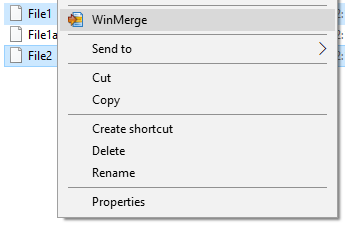
WinMerge s'ouvre directement dans la fenêtre de comparaison de fichiers ou de dossiers.
Les côtés gauche et droit sont déterminés par l'ordre de tri dans
l'Explorateur Windows. Dans la capture d'écran précédente, la liste des
fichiers de l'Explorateur Windows est par ordre croissant, donc WinMerge
s'ouvre avec File2 du 1er côté et
File1 du 2e côté.
Note
Si l'un des chemins ne peut pas être ouvert pour une raison quelconque, WinMerge ouvre la boîte de dialogue Sélectionner des fichiers ou des dossiers, où vous pouvez spécifier de nouveaux chemins. De même, si vous ne sélectionnez qu'un seul chemin, la boîte de dialogue s'ouvre avec le fichier ou dossier sélectionné dans le champ 1er, vous laissant le soin de spécifier le 2e chemin.
Le raccourci est rapide et facile à utiliser, mais vous ne pouvez comparer que des fichiers ou des dossiers que vous êtes en mesure de sélectionner simultanément dans l'Explorateur Windows. Pour des sélections plus flexibles, envisagez d'activer le menu avancé, décrit dans la section suivante.
Si vous choisissez Activer le menu avancé, le raccourci
est remplacé par deux raccourcis
:
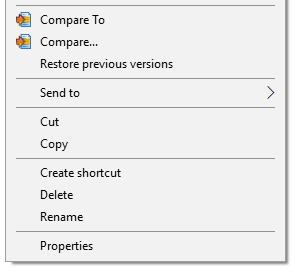
Utilisez les raccourcis dans cet ordre :
Faites un clic droit sur le premier chemin et choisissez . WinMerge stocke le chemin en mémoire jusqu'à ce que vous sélectionniez le second chemin.
-
Si vous décidez que vous avez choisi le mauvais premier chemin, vous pouvez le modifier avant de choisir le second chemin :
Faites un clic droit sur le nouveau chemin et choisissez le raccourci . La nouvelle sélection remplace votre chemin précédent, et vous pouvez passer à l'étape suivante.
-
Naviguez vers le second fichier ou dossier que vous souhaitez comparer. Le second chemin peut se trouver dans n'importe quel dossier, ou même dans une fenêtre d'Explorateur Windows différente du premier chemin. Faites un clic droit sur le second chemin et choisissez .
WinMerge ouvre la fenêtre de comparaison de fichiers ou de dossiers, en chargeant respectivement les premier et second chemins du 1er et du 2e côté.
Note
Si vous cliquez sur avant d'avoir désigné le premier chemin, la boîte de dialogue Sélectionner des fichiers ou des dossiers s'ouvre, avec votre sélection en tant premier (1er) chemin. Spécifiez le second chemin dans le champ 2e pour poursuivre la comparaison.
Le chemin de est stocké en mémoire jusqu'à ce que WinMerge soit ouvert. Par conséquent, vous n'avez pas besoin de sélectionner les deux fichiers en même temps ni même d'utiliser la même vue de l'Explorateur Windows : vous pouvez en choisir un, ouvrir un répertoire différent et choisir l'autre. Les deux chemins sont effacés de la mémoire après une opération de comparaison. Cela signifie que vous ne pouvez pas sélectionner un chemin et le comparer à plusieurs chemins.
Par défaut, les comparaisons de dossiers que vous effectuez à l'aide du raccourci ou sont récursives. Il existe un moyen de lancer des comparaisons non récursives avec l'intégration à l'Explorateur Windows :
Désactivez Inclure les sous-dossiers dans la page Dossier de la boîte de dialogue Options de WinMerge.
Tip
Appuyez sur Ctrl tout en sélectionnant le raccourci ou dans le menu contextuel de l'Explorateur Windows pour forcer une comparaison inverse par rapport aux paramètres actuels d'« Inclure les sous-dossiers ».
Depuis n'importe quelle source Windows permettant de faire glisser des objets, comme l'Explorateur Windows ou le Bureau, vous pouvez faire glisser et déposer un ou deux chemins dans la fenêtre WinMerge. Si vous ne déposez qu'un seul chemin dans WinMerge, la boîte de dialogue Sélectionner des fichiers ou des dossiers s'ouvre pour vous permettre de sélectionner le second chemin. Si le chemin unique spécifie un fichier projet, alors le fichier projet est ouvert.
Par défaut, WinMerge inclut les sous-dossiers dans les opérations de comparaison. Pour ne pas inclure les sous-dossiers, maintenez la touche Ctrl enfoncée lors du dépôt des chemins. Une autre touche utile lors du dépôt de chemins est Maj : pour ouvrir le même chemin des deux côtés d'une fenêtre de comparaison, maintenez la touche Maj enfoncée en ne déposant qu'un seul chemin. C'est un moyen pratique d'ouvrir des fichiers d'archives (voir Ouvrir des fichiers d'archives).
Vous pouvez déposer des chemins dans la boîte de dialogue Sélectionner des fichiers ou des dossiers. Une procédure typique consiste à faire glisser et déposer le premier chemin dans la fenêtre WinMerge, puis à faire glisser et déposer le second chemin dans la boîte de dialogue de sélection. Lorsqu'un chemin est déposé dans la boîte de dialogue Sélectionner des fichiers ou des dossiers, il est chargé dans le champ du 1er ou du 2e chemin :
- 1er
Si le 1er champ est vide ou si les deux champs de chemin contiennent déjà des chemins
- 2e
Si le 1er chemin n'est pas vide et que le 2e chemin est vide
Vous pouvez enregistrer les chemins et filtres actuellement ouverts dans un fichier projet. Ensuite, vous pourrez facilement ouvrir le projet plus tard pour comparer les mêmes fichiers. Les fichiers projet sont pratiques si vous comparez les mêmes fichiers de manière répétée.
Pour utiliser un fichier projet dans la fenêtre WinMerge, cliquez sur → . WinMerge lit les chemins du fichier projet. Si le fichier projet possède deux ou trois chemins, deux ou trois chemins sont ouverts. Si un seul chemin est donné ou si l'un des chemins est invalide, WinMerge ouvre la boîte de dialogue Sélectionner des fichiers ou des dossiers, où vous pouvez ajouter ou corriger les informations de chemin. Voici quelques points à considérer :
- Si vous spécifiez deux fichiers projet, les fichiers projet eux-mêmes sont comparés.
- Si vous spécifiez un fichier projet comme fichier de gauche mais ne spécifiez pas de fichier de droite, le fichier projet unique est ouvert comme si vous aviez utilisé la commande → .
- Si vous spécifiez un fichier projet comme fichier de gauche et n'importe quel autre fichier du côté droit, le contenu du fichier projet et de l'autre fichier est comparé.
Pour spécifier un fichier projet sur la ligne de commande, saisissez-le simplement comme un chemin de fichier unique.
Pour enregistrer un fichier projet, cliquez sur → . La boîte de dialogue Fichier projet propose des champs et des options que vous pouvez facilement éditer pour construire un fichier projet. Si une fenêtre de comparaison est actuellement ouverte, la boîte de dialogue Fichier projet est initialisée avec les valeurs de la comparaison actuelle ; sinon, vous fournissez les valeurs vous-même. Pour utiliser un projet existant, cliquez sur et sélectionnez un projet pour charger ses valeurs (toutes les valeurs existantes sont écrasées dans la boîte de dialogue).
Une fois l'édition terminée, cliquez sur pour stocker le fichier.

Les fichiers projet sont de simples fichiers XML avec une extension
.WinMerge. Par exemple :
<?xml version='1.0' encoding='UTF-8'?>
<project>
   <paths>
      <left>c:\travail\projet1</left>
      <left-readonly>1</left-readonly>
      <middle>c:\travail\projet2</middle>
      <middle-readonly>1</middle-readonly>
      <right>c:\travail\projet3</right>
      <right-readonly>0</right-readonly>
      <filter>Visual C++ loose</filter>
      <subfolders>0</subfolders>
   </paths>
</project>
Un fichier projet contient un élément paths qui peut
contenir chacun de ces éléments :
leftChemin de gauche à ouvrir
left-descDescription de gauche
left-readonly-
1 = Ouvrir en lecture seule
0 = Ouvrir normalement
middleChemin du milieu à ouvrir
middle-descDescription du milieu
middle-readonly-
1 = Ouvrir en lecture seule
0 = Ouvrir normalement
rightChemin de droite à ouvrir
right-descDescription de droite
right-readonly-
1 = Ouvrir en lecture seule
0 = Ouvrir normalement
filterNom du filtre de fichiers ou liste d'extensions
subfolders-
0 = Sous-dossiers non inclus
1 = Sous-dossiers inclus
unpackerNom du plug-in décompresseur ou pipeline de plug-ins
predifferNom du plug-in prediffer ou pipeline de plug-ins
window-type-
1 = Fenêtre de comparaison de texte
2 = Fenêtre de comparaison de tableaux
3 = Fenêtre de comparaison binaire
4 = Fenêtre de comparaison d'images
5 = Fenêtre de comparaison de pages Web
table-delimiterDélimiteur pour l'édition de tableaux
white-spaces-
0 = Comparer les espaces blancs
1 = Ignorer les modifications d'espaces blancs
2 = Ignorer tous les espaces blancs
ignore-blank-lines-
0 = Ne pas ignorer les lignes vides
1 = Ignorer les lignes vides
ignore-case-
0 = Ne pas ignorer la casse
1 = Ignorer la casse
ignore-carriage-return-diff-
0 = Ne pas ignorer les différences de retour chariot
1 = Ignorer les différences de retour chariot
ignore-numbers-
0 = Ne pas ignorer les nombres
1 = Ignorer les nombres
ignore-codepage-diff-
0 = Ne pas ignorer les différences de page de code
1 = Ignorer les différences de page de code
ignore-comment-diff-
0 = Ne pas ignorer les différences de commentaires
1 = Ignorer les différences de commentaires
ignore-missing-trailing-eol-
0 = Ne pas ignorer la fin de ligne manquante en fin de fichier
1 = Ignorer la fin de ligne manquante en fin de fichier
ignore-line-breaks-
0 = Ne pas ignorer les sauts de ligne (les traiter comme des espaces)
1 = Ignorer les sauts de ligne (les traiter comme des espaces)
compare-method-
0 = Contenu complet
1 = Contenu rapide
2 = Contenu binaire
3 = Date de modification
4 = Date de modification et taille
5 = Taille
Aucun des champs n'est requis, et ils peuvent être vides (par
exemple, <left></left> ou <left/>).