Après avoir installé WinMerge, suivez la procédure et les explications de ce chapitre pour apprendre les opérations et concepts de base de WinMerge. Les méthodes présentées ne sont pas les seules façons de procéder : il existe généralement plusieurs manières d'accomplir chaque tâche. Une fois terminé, vous pourrez apprendre d'autres méthodes et des compétences plus avancées traitées dans d'autres rubriques d'aide.
Voici quelques-unes des méthodes que vous pouvez utiliser :
Double-cliquez sur le raccourci WinMerge du bureau.
Naviguez vers le lanceur WinMerge dans votre menu Démarrer.
Dans une fenêtre d'invite de commandes, déplacez-vous vers le dossier d'installation de WinMerge et saisissez WinMergeU.
Appuyez sur Windows+R et saisissez winmerge.
Dans la fenêtre WinMerge, utilisez les méthodes suivantes pour ouvrir la boîte de dialogue Ouvrir des fichiers ou dossiers :
Cliquez sur → .
Cliquez sur le bouton de barre d'outils Ouvrir
 .
.Appuyez sur Ctrl+O.
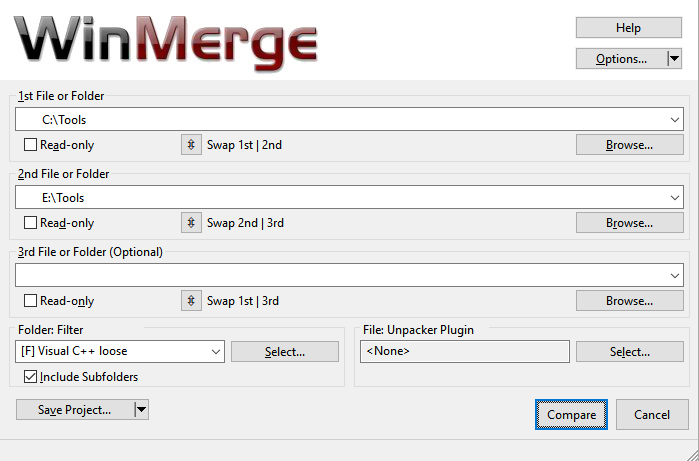
Dans les champs 1er et 2e, spécifiez les fichiers et dossiers à comparer. Utilisez l'une de ces méthodes :
Saisissez les chemins d'accès directement dans les champs.
-
Cliquez sur le bouton pour naviguer vers le chemin souhaité.
Dans la boîte de dialogue Ouvrir, le texte
Folder
Selection
s'affiche initialement dans le champ Nom du fichier. Votre sélection dépend du type de comparaison souhaité :Si vous comparez des fichiers, sélectionnez le fichier cible. Le texte
Folder Selectionsera remplacé par votre sélection.Si vous comparez des dossiers, ouvrez le dossier cible ; ne sélectionnez pas de fichier. Le texte
Folder Selectionreste en place.
Cliquez sur pour fermer la boîte de dialogue et charger votre sélection dans le champ 1er ou 2e. Si vous avez spécifié des dossiers, le champ inclura une barre oblique inversée ( \ ) à la fin du chemin.
-
Cliquez sur la zone de liste déroulante et choisissez un chemin précédemment utilisé.
Tip
Pour faciliter la sélection de chemins fréquents, activez l'option Auto-complétion de la boîte de dialogue d'ouverture. WinMerge affichera une liste de chemins disponibles au fur et à mesure de votre saisie. Voir Options et configuration pour plus de détails.
Faites glisser et déposez un fichier ou un dossier dans la boîte de dialogue ou dans les champs 1er ou 2e.
Note
Vous ne pouvez sélectionner qu'une seule paire de fichiers ou une seule paire de dossiers à comparer. Si vous sélectionnez un fichier et un dossier, ou si l'un des éléments n'est pas trouvé, WinMerge désactivera le bouton .
Le message d'état en bas de la boîte de dialogue vous informe également si l'un des chemins est invalide.
Si vous comparez des dossiers, vous pouvez utiliser le champ Filtre pour écarter certains fichiers. Ce champ spécifie un sous-ensemble de fichiers à inclure ; tous les fichiers non spécifiés sont exclus.
Vous pouvez saisir des masques de fichiers pour filtrer certaines extensions. Par exemple, cette expression n'inclut que les fichiers sources C et C++ ; tous les autres types sont éliminés.
*.cpp;*.hpp;*.c;*.h
Pour un filtrage plus robuste, utilisez un fichier de filtre : cliquez sur le bouton à côté du champ Filtre. Les fichiers de filtres contiennent des règles pour inclure ou exclure des fichiers. WinMerge installe un ensemble de filtres que vous pouvez modifier ou compléter.
Voir Utilisation des filtres pour les détails complets sur les masques et fichiers de filtres.
La case Inclure les sous-dossiers permet de contrôler la profondeur. Si elle est cochée, WinMerge compare récursivement les sous-dossiers et affiche tout dans une vue unique. Sinon, seul le dossier courant est comparé et les sous-dossiers sont listés par nom pour navigation manuelle.
La boîte de dialogue Ouvrir des fichiers ou dossiers est l'interface principale, mais il existe d'autres moyens :
- Les Fichiers projet sont le moyen le plus simple d'ouvrir des chemins fréquents.
- L'Lancer des opérations WinMerge dans l'Explorateur Windows.
- L'interface en Ligne de commande pour lancer WinMerge depuis d'autres applications ou scripts.
- Le glisser-déposer de fichiers/dossiers sur la fenêtre ou le raccourci WinMerge.
Si vous avez sélectionné deux dossiers, la fenêtre de comparaison de dossiers s'ouvre. Il s'agit d'une liste sous forme de tableau. Chaque ligne affiche des informations sur un fichier trouvé, avec son nom à gauche et des détails dans les autres colonnes :

WinMerge ne gère pas de concept de côté original ou modifié. Il montre simplement les différences. Un élément présent d'un seul côté est affiché comme unique à ce côté. Par exemple, dans la colonne Résultat de la comparaison, les fichiers trouvés dans un seul dossier sont marqués comme tels.
Vous pouvez gérer les éléments via le menu , la
barre d'outils ou le menu contextuel. L'action principale consiste à rendre
les éléments identiques en les copiant d'un côté vers l'autre. Le résultat
devient alors Identique.
Si un fichier existe des deux côtés (et n'est pas binaire), il peut être ouvert pour comparaison via ces méthodes :
- Cliquez sur → dans le menu WinMerge.
- Faites un clic droit sur la ligne et choisissez le raccourci .
- Double-cliquez sur la ligne.
- Sélectionnez la ligne et appuyez sur Entrée.
Si vous comparez un sous-dossier, son contenu remplace la vue actuelle. Pour
revenir au dossier parent, double-cliquez sur la flèche vers le haut
 en haut de la colonne Nom de
fichier.
en haut de la colonne Nom de
fichier.
Si vous comparez un fichier, la fenêtre de comparaison de fichiers s'ouvre. Si vous modifiez un fichier et revenez à la vue dossier, les données y seront mises à jour.
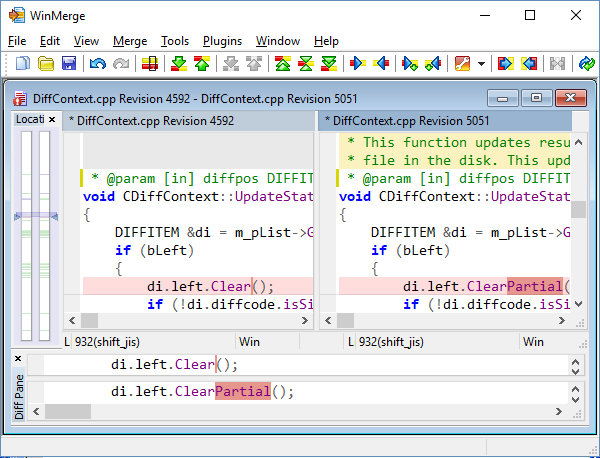
La fenêtre de comparaison affiche les deux fichiers côte à côte. Les lignes différentes sont surlignées. Un bloc de lignes différentes forme une « différence » (ou diff). WinMerge travaille principalement par blocs de différences. Lors de la fusion, vous copiez tout le bloc d'un côté vers l'autre.
Important
Notez comment WinMerge insère des lignes vides pour que les lignes similaires soient toujours alignées verticalement. C'est une particularité de WinMerge qui nécessite un petit temps d'adaptation.
WinMerge possède un éditeur intégré simple. Si le Rescan
automatique est activé, les différences se mettent à jour pendant
l'édition. Sinon, rafraîchissez via → , le bouton  ou F5.