Cette rubrique décrit comment comparer et fusionner des dossiers à l'aide de la fenêtre de comparaison de dossiers.
Vous pouvez commencer une opération de comparaison de dossiers soit à partir de la fenêtre de WinMerge, soit à partir d'une fenêtre d'invite de commande.
- Depuis la fenêtre WinMerge
Cliquez sur → . Utilisez la boîte de dialogue Sélectionner des fichiers ou des dossiers pour spécifier les dossiers de gauche et de droite à comparer. Par défaut, la comparaison inclut tous les fichiers des dossiers et est récursive (inclut les sous-dossiers). Pour modifier l'une de ces options et pour plus de détails sur la boîte de dialogue Sélectionner des fichiers ou des dossiers, consultez Ouvrir des fichiers et des dossiers.
- Depuis une fenêtre d'invite de commande
Exécutez WinMergeU.exe, qui se trouve dans votre répertoire d'installation de WinMerge. Dans les arguments de votre commande, incluez les dossiers de gauche et de droite à comparer. Par défaut, la comparaison inclut tous les fichiers des dossiers et est non récursive. Pour modifier l'une de ces options et pour obtenir des informations sur d'autres options de commande, consultez Ligne de commande.
Astuces
- Mode récursif
-
Le mode récursif est utile pour détecter et manipuler des fichiers différents dans toute une structure de dossiers. Cependant, cela peut être lent s'il y a de nombreux sous-dossiers et fichiers. Pour les structures de répertoires profondément imbriquées, envisagez d'activer la Vue en arborescence pour une navigation plus facile dans la fenêtre de comparaison.
Le mode non récursif présente l'avantage de la rapidité lorsqu'il existe de nombreux sous-dossiers qu'il n'est pas nécessaire d'examiner. De plus, l'affichage peut être plus facile à gérer car il ne montre que les éléments des dossiers sélectionnés.
- Comparaisons de contenu rapide
-
La méthode Contenu rapide pour la comparaison de fichiers, décrite dans Options et configuration, peut être utile lorsque vous comparez de gros fichiers binaires ; et elle est automatiquement utilisée pour comparer des fichiers de plus de 4 Mo. Les inconvénients possibles sont que les filtres de ligne ne fonctionnent pas et qu'il n'y a pas d'informations sur le nombre de différences dans la fenêtre de comparaison de dossiers. Cela ne devrait pas avoir d'importance dans la plupart des cas, car ces fichiers volumineux sont généralement binaires.
Pour utiliser cette méthode, configurez-la avant votre opération de comparaison : dans la page Comparer des options de WinMerge, cliquez sur le menu déroulant Méthode de comparaison de fichiers et choisissez .
- Pour les utilisateurs avancés
-
Vous pouvez modifier la limite de taille de fichier de 4 Mo de la Comparaison par contenu rapide, par exemple si vous avez beaucoup de fichiers texte très volumineux. Pour ce faire, lancez la commande Windows regedit, accédez à cette clé et modifiez sa valeur :
HKEY_CURRENT_USER\Software\Thingamahoochie\WinMerge\Settings\QuickMethodLimit
Comme d'habitude, soyez prudent lors de l'édition du registre !
Lorsque vous lancez une opération de comparaison de dossiers, WinMerge affiche cette fenêtre d'état :

Si l'opération de comparaison est rapide, vous ne remarquerez peut-être pas la fenêtre de progression, qui se ferme dès que WinMerge affiche le résultat de la comparaison de dossiers. La fenêtre de progression indique le nombre de fichiers et de dossiers à inclure dans l'opération, ainsi que le nombre comparé jusqu'à présent. La barre de progression représente graphiquement les éléments comparés.
Note
Étant donné que les fichiers comparés sont généralement de tailles différentes, les données d'état n'indiquent pas le temps utilisé ou restant. Pour exemple, un ratio de 50/100 ne signifie pas nécessairement que la moitié du temps de l'opération de comparaison est écoulée.
Vous pouvez cliquer sur pour mettre fin à l'opération à tout moment avant que la comparaison ne se termine. La fenêtre de comparaison de dossiers s'affiche avec les résultats calculés à ce moment-là, en omettant tout résultat non terminé.
La fenêtre de comparaison de dossiers affiche le résultat d'une comparaison de dossiers. Deux vues différentes sont disponibles :
- Vue tabulaire
-
En vue tabulaire, chaque fichier ou dossier du résultat est répertorié dans une ligne. C'est la vue par défaut. Voici un exemple :

- Vue en arborescence
-
Dans la vue en arborescence, les dossiers sont extensibles et réductibles, contenant des fichiers et des sous-dossiers. La vue en arborescence n'est disponible que pour les comparaisons récursives. Par exemple :

Pour développer ou réduire un seul dossier, cliquez sur le contrôle plus ou moins à côté de l'icône du dossier, ou double-cliquez n'importe où dans la ligne.
Pour développer ou réduire tous les dossiers de la vue, cliquez sur → → ou → dans le menu.
Pendant une comparaison récursive (c'est-à-dire si vous avez activé l'option
Inclure les sous-dossiers dans la boîte de dialogue
Sélectionner des fichiers ou des dossiers lors du lancement de la
comparaison), vous pouvez cliquer sur la commande → pour basculer entre les deux vues. La commande → est désactivée pour les comparaisons non récursives.
Dans les deux vues, les colonnes affichent différents types de données pour chaque élément de résultat. Vous pouvez contrôler le tri des éléments dans la vue en cliquant sur un en-tête de colonne. Cela modifie le tri de deux manières :
Alterne (inverse) l'ordre de tri de la colonne.
Trie à nouveau toutes les lignes de la vue selon cette colonne.
La fenêtre de comparaison de dossiers se présente et se comporte légèrement différemment pour les comparaisons récursives et non récursives :
- Comparaison récursive de dossiers
Le résultat de la comparaison inclut tous les sous-dossiers. Vous pouvez contrôler les types d'éléments affichés dans les dossiers en choisissant les options du menu (par exemple, ). La colonne Dossier est toujours vide : seuls les fichiers à l'intérieur des dossiers sont affichés. Pour voir le sous-dossier d'un élément, regardez son chemin dans la colonne Résultat de la comparaison. Les dossiers qui n'existent que d'un seul côté sont affichés si l'une des options du menu , , ou , est activée.
- Comparaison non récursive de dossiers
Le résultat comprend uniquement les fichiers et sous-dossiers situés au niveau supérieur des dossiers sélectionnés. Cependant, vous pouvez naviguer vers n'importe quel sous-dossier que vous souhaitez comparer.
Dans la fenêtre de comparaison de dossiers, les fichiers et dossiers sont comparés et divisés en plusieurs catégories. Dans chaque ligne, la catégorie est clairement identifiée dans la colonne de gauche par l'une de ces icônes :
 Fichiers texte identiques Fichiers texte identiques |
 Fichiers binaires identiques Fichiers binaires identiques |
 Fichiers identiques (type
indéterminé) Fichiers identiques (type
indéterminé) |
 Fichiers texte différents Fichiers texte différents |
 Fichiers binaires différents Fichiers binaires différents |
 Fichiers différents (type
indéterminé) Fichiers différents (type
indéterminé) |
 Dossiers identiques
(uniquement en vue arborescente) Dossiers identiques
(uniquement en vue arborescente) |
 Dossiers différents
(uniquement en vue arborescente) Dossiers différents
(uniquement en vue arborescente) |
 Dossiers présents uniquement
à gauche Dossiers présents uniquement
à gauche |
 Dossiers présents uniquement
au milieu Dossiers présents uniquement
au milieu |
 Dossiers présents uniquement
à droite Dossiers présents uniquement
à droite |
 Fichiers présents uniquement
à gauche Fichiers présents uniquement
à gauche |
 Fichiers présents uniquement
au milieu Fichiers présents uniquement
au milieu |
 Fichiers présents uniquement
à droite Fichiers présents uniquement
à droite |
 Répertoires ignorés (filtrés) Répertoires ignorés (filtrés) |
 Fichiers ignorés (filtrés) Fichiers ignorés (filtrés) |
 Éléments qui ne peuvent pas
être comparés ; par exemple lorsqu'un autre programme a verrouillé le
fichier. Éléments qui ne peuvent pas
être comparés ; par exemple lorsqu'un autre programme a verrouillé le
fichier. |
 Élément abandonné. WinMerge
n'a pas fini de comparer cet élément lorsque la comparaison a été
arrêtée. Le résultat est inconnu. Élément abandonné. WinMerge
n'a pas fini de comparer cet élément lorsque la comparaison a été
arrêtée. Le résultat est inconnu. |
Vous pouvez utiliser la souris ainsi que les raccourcis clavier et de menu contextuel pour naviguer
dans la fenêtre de comparaison de dossiers. Vous pouvez également utiliser
les boutons de la barre d'outils. Par exemple, le bouton  recherche le fichier ou dossier différent suivant et
le sélectionne.
recherche le fichier ou dossier différent suivant et
le sélectionne.
Note
La navigation dans les fichiers et dossiers uniques s'effectue de la même manière que pour les éléments différents.
Vous pouvez sélectionner plusieurs fichiers et dossiers. Cependant, certaines opérations (comme Renommer) ne sont pas disponibles avec des sélections multiples.
Utilisez les boutons de navigation (, , etc.) pour parcourir les différences dans les fichiers comparés. Utilisez les fonctions de WinMerge pour fusionner les contenus en copiant, déplaçant ou supprimant un ou plusieurs fichiers ou sous-dossiers.
La fenêtre de comparaison de dossiers prend en charge les opérations courantes sur les fichiers, telles que l'édition, la copie, la suppression, le déplacement et le renommage (le déplacement équivaut à une opération de copie suivie d'une suppression). Vous pouvez utiliser ces opérations sur les fichiers et certaines fonctions spéciales de WinMerge pour fusionner le contenu des dossiers. Vous pouvez également ouvrir des fichiers à l'aide des programmes associés ou d'éditeurs externes.
Le moyen le plus pratique d'effectuer la plupart de ces tâches consiste à cliquer avec le bouton droit sur un ou plusieurs éléments et à utiliser le menu contextuel, où toutes les opérations sur les fichiers sont disponibles.
L'opération de fichier la plus courante dans la fenêtre de comparaison de dossiers consiste à copier des fichiers d'un côté vers l'autre. Il existe plusieurs formes de la fonction de copie de WinMerge : toutes ne copient que les fichiers différents, car copier des fichiers identiques ne sert à rien lors de la fusion. Les fonctions de copie sont disponibles dans le menu contextuel, dans le menu WinMerge et dans la barre d'outils :
Dans le menu contextuel de la fenêtre de comparaison de dossiers, l'élément possède un sous-menu avec quatre raccourcis :
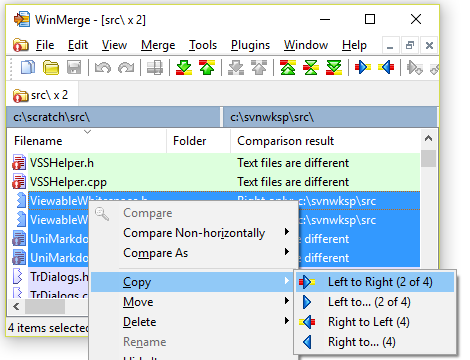
et copient la sélection (ou uniquement les éléments de la sélection qui peuvent être copiés) d'un côté vers l'autre. Dans l'exemple, le suffixe (2 sur 4) indique que seuls les deux fichiers différents seront copiés ; les fichiers identiques ne le seront pas. Ces raccourcis ne sont disponibles que si l'un des fichiers que vous sélectionnez est différent : si vous ne sélectionnez que des fichiers identiques, les raccourcis ne sont pas disponibles.
et vous permettent de spécifier un répertoire cible de copie dans votre système, au lieu d'un dossier comparé. Lorsque la boîte de dialogue Rechercher un dossier s'ouvre, accédez au répertoire cible sur votre système (ou créez un nouveau dossier cible) et cliquez sur .
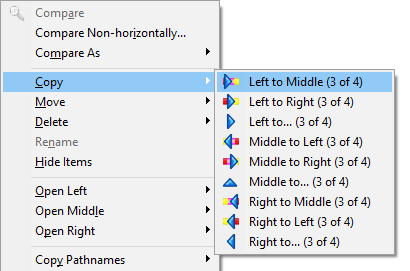
Dans la fenêtre de comparaison de dossiers à trois dossiers, l'élément comporte un sous-menu avec neuf raccourcis :
Dans la barre d'outils Comparaison de dossiers,  et
et
 accomplissent la même tâche que les raccourcis du menu
contextuel et : ils ne copient d'un côté vers l'autre que
les fichiers qu'il est possible de copier. Cependant, ces commandes
n'affichent pas directement le nombre de fichiers à copier ; à la place,
elles affichent une boîte de dialogue de confirmation où vous pouvez
vérifier une liste de chemins de fichiers source et cible.
accomplissent la même tâche que les raccourcis du menu
contextuel et : ils ne copient d'un côté vers l'autre que
les fichiers qu'il est possible de copier. Cependant, ces commandes
n'affichent pas directement le nombre de fichiers à copier ; à la place,
elles affichent une boîte de dialogue de confirmation où vous pouvez
vérifier une liste de chemins de fichiers source et cible.
Dans le menu WinMerge, → et → se comportent de la même manière que les commandes Copier de la barre d'outils.
Vous pouvez utiliser l'élément de menu contextuel pour supprimer les éléments sélectionnés d'un côté ou de tous les côtés. Comme pour les autres opérations sur les fichiers, possède un sous-menu avec des raccourcis , , et .
Warning
Nous vous recommandons vivement de laisser activée l'option Envoyer les fichiers supprimés à la corbeille (voir Options et configuration), afin de pouvoir annuler les suppressions en cas d'accident. De plus, vous devez garder la Corbeille activée : l'option WinMerge ne fonctionne pas si vous désactivez la Corbeille dans Windows. Une fois de plus, vous ne pouvez pas annuler la suppression d'un fichier ou d'un dossier à moins d'utiliser à la fois l'option Envoyer les fichiers supprimés à la corbeille de WinMerge et la Corbeille de Windows !
Pour renommer un fichier ou un dossier, choisissez dans son menu contextuel ou appuyez sur F2. Changez ensuite le nom dans la zone de saisie et appuyez sur Entrée, ou sur Echap pour annuler. Vous ne pouvez renommer qu'un seul fichier ou dossier à la fois. Notez que le renommage modifie les éléments des deux ou trois côtés : il n'est pas possible actuellement de renommer un élément d'un seul côté.
Dans le menu contextuel, vous pouvez utiliser , ou , selon le côté sur lequel vous souhaitez opérer. Chaque élément de menu comporte un sous-menu avec ces raccourcis :
- Avec l'application enregistrée
-
Ouvre le fichier avec l'application (le cas échéant) qui est enregistrée dans Windows pour ce type de fichier.
Tip
Ce raccourci ouvre généralement un dossier dans une nouvelle fenêtre de l'Explorateur Windows.
- Avec un éditeur externe
Ouvre le fichier avec un éditeur externe. L'éditeur par défaut est le Bloc-notes (Notepad), mais vous pouvez en configurer un autre dans les options de WinMerge.
- Avec...
Ouvre la boîte de dialogue Ouvrir avec, dans laquelle vous pouvez spécifier une application pour ouvrir votre fichier.
Les raccourcis du menu contextuel et copient le chemin ou le nom du fichier des éléments sélectionnés dans le presse-papiers de Windows. Vous pouvez ensuite coller les informations courantes dans un fichier ou une application, par exemple pour créer une liste de fichiers modifiés ou un journal des modifications.
possède un menu avec trois raccourcis, similaire aux autres opérations sur les fichiers. Il copie les chemins complets d'un ou plusieurs éléments sélectionnés dans le presse-papiers, à raison d'un par ligne.
copie uniquement les noms de fichiers sans les chemins.
Pour protéger les fichiers et les dossiers de l'un des côtés d'une comparaison contre les modifications, cochez la case → , → ou → .
Important
L'activation de l'option de lecture seule protège les fichiers et les dossiers uniquement dans la vue de comparaison actuelle ; cela n'affecte pas leurs attributs de fichier Windows.
Ce statut protégé est hérité par les fichiers que vous ouvrez dans la comparaison de dossiers. Par exemple, si vous comparez deux dossiers, que vous réglez un côté en lecture seule et que vous ouvrez deux fichiers pour les comparer, le fichier ouvert du côté protégé sera protégé en écriture. De même, vous ne pouvez pas copier un fichier du côté non protégé vers le côté protégé.
Le code RO dans le panneau du côté gauche, du milieu ou du côté droit de la barre d'état (près du coin inférieur droit de la fenêtre) indique que le côté est actuellement en lecture seule.
Une actualisation complète de dossiers volumineux peut prendre beaucoup de temps. Dans WinMerge 2.2 et les versions antérieures, vous deviez toujours effectuer une actualisation complète pour mettre à jour les fichiers après les avoir modifiés en dehors de WinMerge. À partir de la version 2.4, WinMerge peut actualiser uniquement les éléments sélectionnés : choisissez dans le menu contextuel ou → dans le menu principal.
Utilisez l'élément de menu contextuel pour créer un nouveau fichier d'archive contenant les éléments que vous sélectionnez.
Note
La prise en charge des archives nécessite que vous ayez installé le plug-in WinMerge 7-Zip.
L'élément de menu possède un sous-menu avec cinq raccourcis :
- Gauche
Ajoute les fichiers et dossiers du côté gauche de manière récursive au fichier d'archive
- Milieu
Ajoute les fichiers et dossiers du milieu de manière récursive au fichier d'archive
- Droite
Ajoute les fichiers et dossiers du côté droit de manière récursive au fichier d'archive
- Les deux
Ajoute les fichiers et dossiers de manière récursive des deux côtés au fichier d'archive. Étant donné que les noms de fichiers sont les mêmes, ils sont ajoutés dans des sous-dossiers différents, nommés
OriginaletAltered, à l'intérieur de l'archive : les fichiers du côté gauche sont placés dansOriginal, et les fichiers du côté droit sont placés dansAltered.- Tous
Ajoute les fichiers et dossiers de manière récursive de tous les côtés au fichier d'archive. Étant donné que les noms de fichiers sont les mêmes, ils sont ajoutés dans des sous-dossiers différents, nommés
OriginaletAltered, à l'intérieur de l'archive : les fichiers du côté gauche sont placés dansOriginal, et les fichiers du côté droit sont placés dansAltered.- Différences
Comme , mais n'ajoute que les fichiers différents (y compris les fichiers uniques) des deux côtés.
Lorsque vous sélectionnez l'un des raccourcis , la boîte de dialogue Enregistrer sous vous demande le nom et le type du fichier d'archive. WinMerge ne peut pas ajouter de fichiers à des fichiers d'archive existants : il crée toujours un nouveau fichier d'archive.
Tip
WinMerge peut comparer le contenu de fichiers d'archives portant le même nom
des deux côtés : WinMerge recherche les sous-dossiers Original et Altered, et compare le contenu de ces deux
dossiers.
Si une comparaison de dossiers inclut le contenu d'un fichier d'archive, toutes les modifications apportées aux fichiers inclus dans WinMerge (par exemple, en utilisant une opération de fichier pour modifier le fichier) sont enregistrées dans le fichier d'archive. Mais vous ne pouvez pas mettre à jour le contenu de l'archive en utilisant les opérations de fichier , ou de WinMerge. À la place, créez un nouveau fichier d'archive en utilisant l'un des raccourcis .
Cette section présente les différentes manières de parcourir les dossiers répertoriés dans une fenêtre de comparaison de dossiers. Lorsque vous parcourez un dossier, vous effectuez une opération de comparaison totalement nouvelle. Son résultat remplace le résultat actuel dans la fenêtre.
Même si une comparaison de dossiers non récursive n'inclut pas le contenu des sous-dossiers, les sous-dossiers eux-mêmes sont répertoriés comme des fichiers dans le résultat. De même, le dossier parent du dossier comparé est répertorié comme un fichier en haut du tableau. En ouvrant ces dossiers directement dans la fenêtre de comparaison de dossiers, vous pouvez parcourir sélectivement une arborescence de répertoires. Cette approche — comparer uniquement les sous-répertoires qui vous intéressent — peut être plus efficace que d'effectuer une comparaison récursive sur l'ensemble de l'arborescence du répertoire.
- Parcourir le dossier parent
-
Pour comparer le dossier parent
 (le chemin .. en haut), double-cliquez sur sa
ligne, ou sélectionnez la ligne et appuyez sur Entrée.
(le chemin .. en haut), double-cliquez sur sa
ligne, ou sélectionnez la ligne et appuyez sur Entrée.Parfois, le dossier parent ne peut pas être ouvert (par exemple si vous n'avez pas les permissions d'y accéder). Ces deux icônes indiquent si un dossier parent peut être ouvert :
Le dossier parent peut être
ouvert. Le dossier parent ne peut pas
être ouvert.
Le dossier parent ne peut pas
être ouvert.
- Parcourir un seul sous-dossier existant des deux ou des trois côtés
Pour comparer un seul sous-dossier qui existe des deux ou trois côtés, double-cliquez sur le dossier dans la fenêtre de comparaison de dossiers.
- Parcourir un seul sous-dossier qui n'existe que d'un côté
Si vous accédez à un sous-dossier qui n'existe que d'un côté, WinMerge peut créer un nouveau dossier correspondant de l'autre côté (ou des deux autres côtés). Voir Parcourir les dossiers uniques pour plus de détails.
- Parcourir deux sous-dossiers différents
-
Vous ne pouvez pas comparer deux sous-dossiers (c'est-à-dire sélectionner deux lignes) lorsque les sous-dossiers de chaque côté sont différents. Vous ne pouvez comparer deux sous-dossiers que si vous avez déjà comparé des dossiers identiques (par exemple, en parcourant un seul sous-dossier dans un résultat de comparaison). Sélectionnez d'abord les deux dossiers dans la fenêtre de comparaison de dossiers, comme le montre la figure suivante :
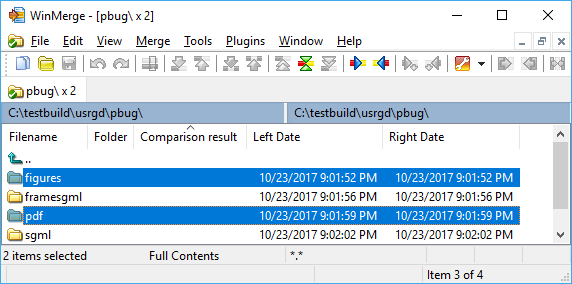
L'ordre de sélection est important : le dossier que vous sélectionnez en premier est le dossier de gauche dans le résultat ; le deuxième dossier sélectionné devient le dossier de droite dans le résultat.
Une fois les deux dossiers sélectionnés, faites un clic droit et choisissez (ou cliquez sur → dans le menu).
Tip
Encore une fois, l'opération n'est disponible que lorsque les chemins des dossiers de gauche et de droite actuels sont identiques dans la fenêtre de comparaison de dossiers, comme le montre la capture d'écran précédente. Par exemple, elle n'est pas disponible si la fenêtre actuelle compare deux dossiers différents.
Dans WinMerge 2.6 et les versions antérieures, vous ne pouviez pas naviguer vers des dossiers uniques (dossiers qui n'existent que d'un seul côté d'un résultat de comparaison), car WinMerge ne peut pas comparer un dossier existant à un dossier inexistant. Pour copier n'importe quoi à partir d'un dossier unique dans WinMerge, vous deviez d'abord créer une copie de toute la structure du dossier.
Cependant, vous préférerez peut-être ne pas copier toute la structure du dossier. À partir de la version 2.8, WinMerge propose une autre méthode consistant à créer un nouveau dossier vide à la place. Cela vous permet de ne copier que les éléments que vous souhaitez du dossier unique d'origine vers le dossier vide créé. Cette procédure le démontre :
-
Naviguez vers le dossier unique (sélectionnez le dossier et appuyez sur Entrée, double-cliquez dessus, ou faites un clic droit dessus et choisissez ). Par exemple :
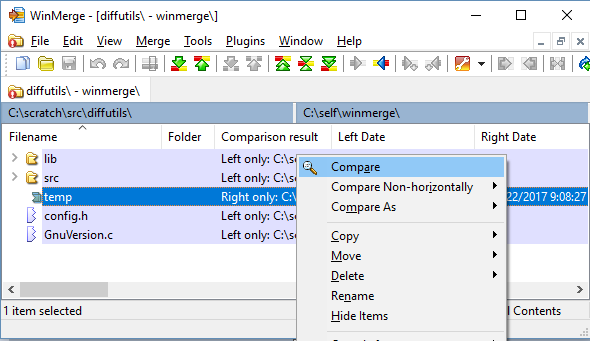
Un message de WinMerge vous informe que le dossier n'existe que d'un seul côté et ne peut pas être ouvert. Le message vous demande ensuite de confirmer si vous souhaitez créer un dossier correspondant et l'ouvrir comme l'autre côté du résultat de la comparaison.
-
Cliquez sur pour confirmer ( annule la comparaison). Dans le nouveau résultat de comparaison, le dossier unique est ouvert sur le côté gauche, et le nouveau dossier vide créé est sur la droite :

Dans le résultat de la comparaison, vous pouvez copier ou déplacer des éléments (par exemple, en utilisant le menu contextuel du clic droit) du dossier unique vers le dossier créé.
Cette section décrit comment contrôler la manière dont la fenêtre de comparaison de dossiers affiche les résultats. Vous pouvez personnaliser la vue en affichant, masquant et réorganisant les colonnes du tableau.
Le menu contient ces raccourcis pour afficher ou masquer des types d'éléments. Activez (cochez) une option de menu pour afficher l'élément ; désactivez-la pour le masquer.
: Fichiers détectés comme identiques
: Fichiers détectés comme différents
: Fichiers et répertoires présents uniquement du côté gauche
: Fichiers et répertoires présents uniquement au milieu
: Fichiers et répertoires présents uniquement du côté droit
: Fichiers et répertoires omis par les filtres de fichiers
: Fichiers détectés comme binaires
Les lignes de la fenêtre de comparaison de dossiers sont classées selon l'ordre de tri d'une colonne particulière. Cette colonne de tri est indiquée par une petite flèche dans son en-tête. La flèche pointe vers le haut si la colonne est triée par ordre croissant, vers le bas si elle est décroissante. L'exemple de comparaison de dossiers en haut de cette rubrique est trié par la colonne Nom de fichier, par ordre croissant.
Pour choisir une autre colonne d'ordre, cliquez simplement dans l'en-tête de cette colonne. La colonne sélectionnée est définie sur son ordre de tri par défaut et toutes les lignes sont réordonnées selon l'ordre de tri de cette colonne.
Pour modifier le sens de tri d'une colonne qui est déjà la colonne de tri, cliquez à nouveau sur son en-tête. C'est-à-dire qu'un clic sur l'en-tête d'une colonne de tri inverse son ordre (bascule entre l'ordre croissant et décroissant).
Pour modifier les colonnes affichées dans la fenêtre de comparaison de dossiers :
Cliquez avec le bouton droit sur n'importe quel en-tête de colonne et choisissez . Ou bien, cliquez sur →
-
La boîte de dialogue d'affichage des colonnes contient une liste de tous les noms de colonnes disponibles, chacun muni d'une case à cocher. Configurez les colonnes en utilisant n'importe quelle combinaison de ces actions :
Cochez les colonnes que vous souhaitez afficher (notez que la simple sélection de l'élément dans la liste ne suffit pas)
Décochez les colonnes que vous souhaitez masquer.
Pour modifier l'ordre des colonnes, sélectionnez un ou plusieurs éléments et cliquez sur ou .
Cliquez sur si vous souhaitez restaurer la configuration des colonnes WinMerge par défaut, en remplaçant votre configuration personnalisée.
Cliquez sur .
Les colonnes suivantes de la boîte de dialogue d'affichage des colonnes sont affichées par défaut dans la fenêtre de comparaison de dossiers :
Nom de fichier : Nom de l'élément comparé. Dans une comparaison non récursive, cette colonne comprend à la fois les fichiers et les dossiers ; dans une comparaison récursive, elle ne comprend pas les dossiers : à la place, les dossiers sont répertoriés dans la colonne Dossier.
Dossier : Chemin du sous-dossier comparé, par rapport au dossier comparé. Pour une comparaison non récursive, cette colonne est toujours vide : les dossiers sont répertoriés dans la colonne Nom de fichier à la place.
Résultat de la comparaison : Résultat de la comparaison détaillé (voir aussi Résultat court).
Date gauche, Date milieu, Date droite : Dates de modification de l'élément de chaque côté. La plus récente des deux dates (ou la date de tout élément unique) est précédée d'un astérisque ( * ).
Extension : Extension de fichier, pratique pour le tri.
Les colonnes supplémentaires suivantes sont disponibles dans la boîte de dialogue d'affichage des colonnes :
Résultat court : Affiche la colonne Résultat de la comparaison sous une forme brève (par exemple : Droite uniquement).
Binaire : La colonne contient un astérisque ( * ) lorsque le fichier est un fichier binaire. C'est pratique pour le tri et pour une utilisation avec la colonne Résultat court.
Attributs gauche, Attributs milieu, Attributs droite : Affiche les attributs des fichiers.
Date de création gauche, Date de création milieu, Date de création droite : Date de création de l'élément.
Encodage gauche, Encodage milieu, Encodage droite : Encodage du fichier. Affiche le numéro de la page de code pour les fichiers ANSI et l'encodage Unicode pour les fichiers Unicode.
Version fichier gauche, Version fichier milieu, Version fichier droite : Numéro de version du fichier, s'il est présent. Notez que la version n'est lue que pour certains types de fichiers binaires connus pour avoir habituellement une ressource de version.
Taille gauche, Taille milieu, Taille droite : Taille du fichier en octets.
Taille gauche (courte), Taille milieu (courte), Taille droite (courte) : Versions courtes des tailles de fichiers, arrondies en Ko, Mo ou Go.
Fichier le plus récent : Indique quel côté est le plus récent.
Différences : Nombre de différences trouvées entre les fichiers, à l'exclusion des différences éventuellement ignorées.
Diff ignorées : Nombre de différences ignorées dans les fichiers. Il s'agit de différences ignorées par les filtres de lignes.
EOL gauche, EOL milieu, EOL droite : Affiche le style EOL (fin de ligne) des fichiers.
Vous pouvez masquer rapidement un ou plusieurs éléments sélectionnés en utilisant le raccourci du menu contextuel . Les éléments restent masqués jusqu'à ce que vous actualisiez la vue (appuyez sur F5) ou que vous cliquiez sur → .
Tip
Apprenez à utiliser : cela peut vous faire gagner beaucoup de temps en éliminant de la vue les éléments que vous avez déjà traités ou qui ne présentent pas d'intérêt immédiat. Par exemple, vous pouvez masquer des fichiers après les avoir fusionnés, ce qui permet de voir plus facilement les éléments qu'il reste à fusionner.
Vous pouvez faire un clic droit sur une sélection dans la fenêtre de comparaison de dossiers et lancer des commandes du Shell Windows directement à partir du menu contextuel.
Si la sélection est présente des deux côtés, vous pouvez choisir le ou le . Si la sélection est présente de tous les côtés, vous pouvez choisir le , le ou le . Si l'élément n'apparaît que d'un côté, seul le menu Shell de ce côté est disponible.
Caution
Veuillez noter que les commandes du menu Shell s'exécutent entièrement en dehors de WinMerge. Par conséquent, WinMerge pourrait ne pas réagir à certaines opérations de la même manière qu'aux opérations effectuées à l'intérieur de WinMerge. Par exemple, si vous supprimez un fichier via cette intégration au lieu d'utiliser la commande Supprimer de WinMerge, la modification n'est pas automatiquement affichée dans la fenêtre de comparaison de dossiers (vous devrez actualiser manuellement la fenêtre pour voir la modification).