Nella versione 2.16.7 o successiva, è possibile visualizzare e modificare file con valori separati da delimitatori come CSV e TSV in formato tabella come un software per fogli di calcolo. Le operazioni di modifica, spostamento alle differenze e unione in questo formato sono le stesse di una normale finestra di file di testo.
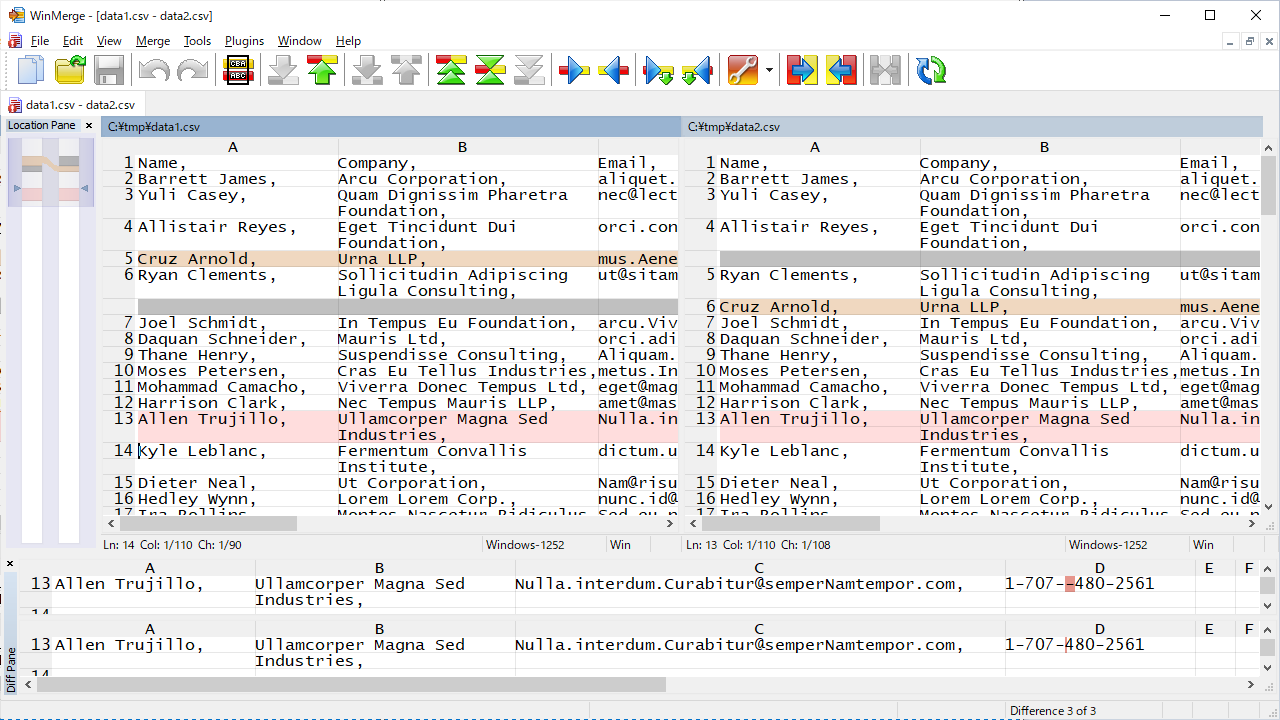
L'apertura dei file in formato tabella dipende dalla corrispondenza del nome file ai modelli definiti. Per impostazione predefinita, se l'estensione del file è .csv o .tsv, verrà aperto in formato tabella. Se vuoi modificare i modelli, specificalo nella pagina Confronta/Tabella nella finestra di dialogo Opzioni.
Se vuoi aprirlo temporaneamente in formato tabella dopo averlo aperto come testo semplice, seleziona → → . Se appare la finestra di dialogo Tabella, seleziona il Tipo di file e seleziona OK.
Se vuoi aprire temporaneamente file che sono stati aperti in formato tabella come normali file di testo, seleziona → → .
Per impostazione predefinita, i dati nei file di testo con valori separati da delimitatori vengono trattati come segue
I file CSV sono separati da virgole e i file TSV sono separati da tabulazioni e i valori vengono visualizzati in colonne.
Tuttavia, i caratteri delimitatori all'interno dell'intervallo tra virgolette (virgolette doppie) vengono trattati come valori.
Inoltre, i caratteri EOL (CR o LF) all'interno dell'intervallo tra virgolette vengono trattati come valori.
Se vuoi cambiare le impostazioni di cui sopra, puoi farlo nella pagina Confronta/Tabella della finestra di dialogo Opzioni o nella finestra di dialogo della tabella che appare quando si fa clic su → → . Per i dettagli vedi Confronta >Pagina della tabella.
È possibile modificare la larghezza della colonna trascinando il limite della colonna dell'intestazione di colonna.
Facendo doppio clic sul limite di una colonna nell'intestazione di una colonna si regola automaticamente la larghezza della colonna in base al contenuto della colonna.
Il testo viene selezionato verticalmente trascinando una colonna nell'intestazione della colonna.
Quando è selezionata la voce di menu → , il testo andrà a capo in ogni colonna. Controlla questa voce di menu se vuoi visualizzare i valori dei campi multilinea.