Porównywanie i łączenie plików to często podzadania w większym procesie zarządzania zmianami. Z tego powodu WinMerge jest często używany nie tylko samodzielnie, ale także w połączeniu z innymi narzędziami. Ponadto narzędzia diff i merge zapewniają różne funkcje, dlatego czasami przydatne jest połączenie różnych narzędzi. W tym temacie opisano podstawowe metody używania WinMerge z innymi narzędziami.
Interfejs wiersza poleceń WinMerge (CLI), opisany w Linia poleceń, umożliwia uruchomienie WinMerge z okna wiersza poleceń, ze skryptów lub z innego narzędzia lub programu. Zasadniczo do uruchomienia operacji WinMerge można użyć dowolnego programu umożliwiającego wywołanie zewnętrznego pliku wykonywalnego z co najmniej jedną ścieżką.
Oto tylko kilka przykładów:
-
Plik wsadowy może uruchomić WinMerge i umożliwić użytkownikom interaktywne określanie parametrów:
uruchom „WinMerge” /B „C:\Program Files\WinMerge\WinMergeU.exe” /e /s /u /dl %3 /dr %5 %6 %7
-
Klient Subversion umożliwia wywołanie zewnętrznego programu różnicowego i przekazanie parametrów, takich jak ten:
$ svn diff --diff-cmd "C:\Program Files\WinMerge\WinMergeU.exe" -x "-dl -dr" mójplik
Tip
Podobnie wiele narzędzi GUI (takich jak klienci kontroli wersji i IDE), które zawierają wbudowane narzędzia do porównywania, umożliwia zamiast tego skonfigurowanie WinMerge jako domyślnego narzędzia do porównywania. Następna sekcja opisuje, jak używać WinMerge w ten sposób z TortoiseSVN i Visual Studio Team Foundation Server. W przypadku innych narzędzi, takich jak Eclipse i Perforce, sprawdź ich dokumentację lub przeszukaj Internet w celu uzyskania szczegółów i przykładów.
Możesz skonfigurować WinMerge do interakcji z kilkoma obsługiwanymi systemami kontroli wersji (VCS). W tej sekcji opisano integrację VCS i podano kilka przykładów.
Kiedy porównujesz pliki w TortoiseCVS, TortoiseSVN lub TortoiseGit, możesz sprawić, że VCS uruchomi WinMerge zamiast jego natywnego narzędzia porównywania. Niektóre z tych integracji możesz skonfigurować w trakcie Instalacja WinMerge.
Example 1. Integracja z TortoiseSVN
Oto przykładowa operacja różnicowania w TortoiseSVN, która wykorzystuje integrację WinMerge. Integracja z TortoiseCVS i TortoiseGit jest podobna.
W Eksploratorze Windows przejdź do kopii roboczej Subversion, którą pobrałeś.
-
Kliknij prawym przyciskiem myszy plik podlegający zarządzaniu Subversion (zwykle oznaczony wyraźną ikoną TortoiseSVN) i kliknij w menu kontekstowym.
Jeżeli plik nie został zmodyfikowany, menu kontekstowe zawiera skrót, . Polecenie to porównuje wyewidencjonowaną wersję pliku z poprzednią wersją, która została wpisana do repozytorium.
Jeśli zmodyfikowałeś plik, menu kontekstowe zawiera to samo skrót, plus skrót. To polecenie porównuje Twoją wersję z wersją bieżącą (tą, którą pobrałeś). Jest to przydatne do przeglądania wprowadzonych zmian.
Wybierz albo lub skrót. Otworzy się okno WinMerge z docelowymi wersjami plików załadowanymi w oknie Porównywanie plików.
The → skrót jest dostępny do porównywania dowolnych dwóch plików w systemie plików, a nie tylko plików zarządzanych przez Subversion. Aby zilustrować, jak działa integracja WinMerge w tym przypadku:
W Eksploratorze Windows przytrzymaj Ctrl, wybierz dowolne dwa pliki i kliknij prawym przyciskiem myszy.
-
Wybierz → w menu kontekstowym.
Otworzy się okno WinMerge z wybranymi plikami załadowanymi w oknie Porównywanie plików.
Example 2. Integracja z serwerem Visual Studio Team Foundation Server
Można ręcznie skonfigurować WinMerge jako domyślne narzędzie do użycia w programie Visual Studio w celu pokazania różnic w Team Foundation Server (TFS). Inne systemy kontroli wersji można skonfigurować w bardzo podobny sposób.
W programie Visual Studio przejdź do → menu.
Pod , znajdź opcje.
Kliknij przycisk.
Kliknij przycisk.
-
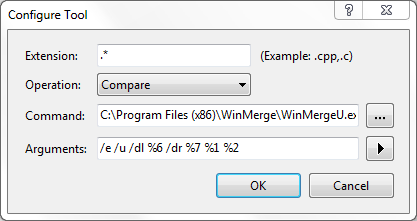
Wpisz następujące opcje w narzędziu konfiguracyjnym.
Rozszerzenie: .*
Operacja: Porównaj
Polecenie: {Ścieżka do WinMerge}\WinMergeU.exe
Argumenty: /e /u /dl %6 /dr %7 %1 %2
Gdzie {Path to WinMerge} to ścieżka, w której zainstalowano WinMerge. Na powyższym zrzucie ekranu jest on zainstalowany w domyślnej ścieżce instalacyjnej C:\Program Files (x86)\WinMerge\WinMergeU.exe
Argumenty opisano poniżej Linia poleceń.
Za każdym razem, gdy powiesz TFS, aby porównał dwa pliki, użyje on teraz WinMerge.