W tym temacie opisano sposób porównywania stron internetowych przy użyciu okna Porównywanie stron internetowych.
Note
Ta funkcja jest wciąż w fazie eksperymentalnej i może działać niestabilnie i bardzo wolno.
Operację porównywania stron internetowych można rozpocząć z okna WinMerge lub okna wiersza poleceń.
- Z okna WinMerge
-
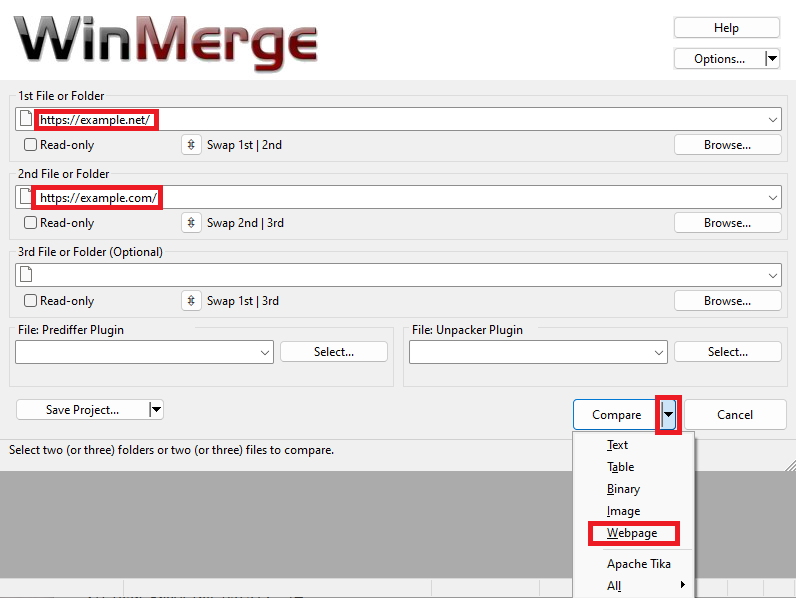
Kliknij → . W oknie dialogowym „Wybierz plik lub folder” określ dwa lub trzy adresy URL, które chcesz porównać, i wybierz pozycja menu z rozwijane menu przycisku.
- Z okna wiersza poleceń
-
Biegnij WinMergeU.exe, który znajduje się w katalogu instalacyjnym WinMerge. W argumentach poleceń podaj dwa lub trzy adresy URL stron internetowych, które chcesz porównać, i określ
/t
webpage
opcja wiersza poleceń. Aby uzyskać więcej informacji na temat korzystania z wiersza poleceń, zobacz Linia poleceń.Example 1. Linia poleceń
 "C:\Program Files\WinMerge\WinMergeU.exe" /t webpage
https://example.net https://example.com
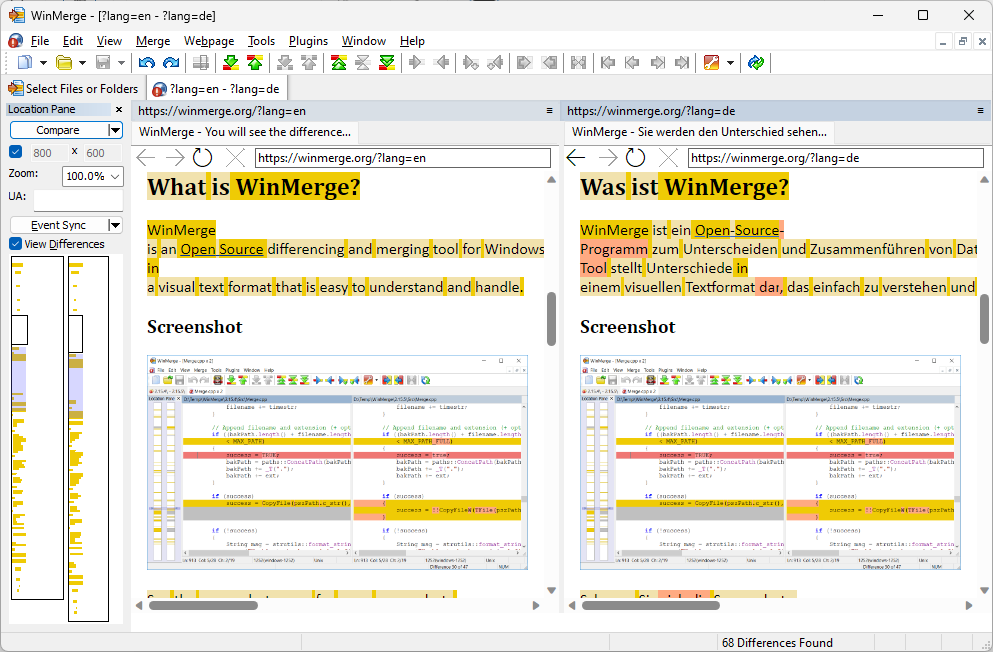
Po wyświetleniu okna porównania stron internetowych menu strony internetowej zostanie dodane do paska menu. Elementy menu strony internetowej są następujące. Niektóre z tych samych funkcji, co te elementy menu, są dostępne w okienku lokalizacji.
- Zobacz różnice
Włącza lub wyłącza kolorowanie różnicowe tekstu na stronach internetowych.
- Zrzuty ekranu
Konwertuje aktualnie wyświetlany zakres stron internetowych na obrazy i porównuje je w oknie porównania obrazów.
- Zrzuty ekranu w pełnym rozmiarze
Tworzy obrazy całego obszaru stron internetowych i porównuje je w oknie porównania obrazów.
- HTML
Porównaj zawartość HTML stron internetowych w oknie porównywania plików.
- Teksty
Wyodrębnia części tekstowe stron internetowych i porównuje je w oknie porównywania plików.
- Drzewa zasobów
Porównaj drzewa zasobów stron internetowych w oknie porównywania folderów.
- Dopasuj do okna
Dopasowuje rozmiar wyświetlanej strony internetowej do rozmiaru każdego panelu.
- Szerokość x wysokość
Zmienia rozmiar wyświetlanej strony internetowej na określony rozmiar.
- Włączone
Włącz lub wyłącz funkcję synchronizacji zdarzeń, takich jak przewijanie i klikanie.
- Przewiń
Włącz lub wyłącz synchronizację przewijania.
- Kliknij
Włącz lub wyłącz synchronizację kliknięć.
- Wejście
Włącz lub wyłącz synchronizację wejścia.
- Przejdź do tyłu/do przodu
Włącz lub wyłącz synchronizację powrotu do poprzedniej strony lub przejścia do następnej strony.
- Pamięć podręczna dysku
Czyści tylko pamięć podręczną dysku w danych przeglądania.
- Pliki cookie
Wyczyść tylko pliki cookie w danych przeglądania.
- Historia przeglądania
Czyści tylko historię przeglądania w danych przeglądania.
- Cały profil
Usuwa wszystkie dane przeglądania.