W wersji 2.16.7 lub nowszej możliwe jest wyświetlanie i edytowanie plików wartości oddzielonych ogranicznikami, takich jak CSV i TSV, w formacie tabeli, takim jak arkusz kalkulacyjny. Operacje edycyjne, przechodzenie do różnic i operacje łączenia w tym formacie są takie same, jak w normalnym oknie pliku tekstowego.
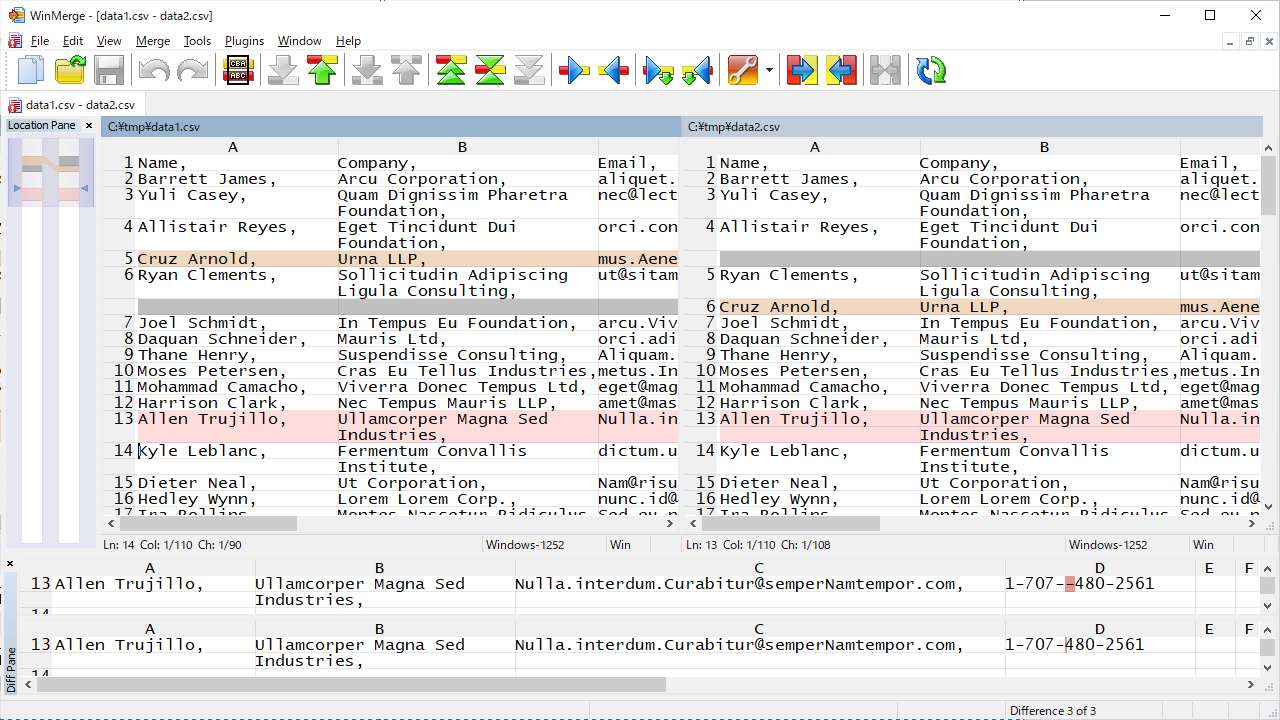
To, czy pliki będą otwierane w formacie tabeli, zależy od tego, czy nazwa pliku odpowiada zdefiniowanym wzorcom. Domyślnie, jeśli plik ma rozszerzenie .csv lub .tsv, zostanie on otwarty w formacie tabeli. Jeśli chcesz zmienić wzorce, określ to na stronie Porównanie/Tabela w oknie dialogowym Opcje.
Jeśli chcesz tymczasowo otworzyć go w formacie tabeli po otwarciu jako zwykły tekst, kliknij → → . Jeśli pojawi się okno dialogowe Tabela, wybierz typ pliku i kliknij OK.
Jeśli chcesz tymczasowo otworzyć pliki otwarte w formacie tabeli jako zwykłe pliki tekstowe, kliknij → → .
Domyślnie dane w plikach tekstowych z wartościami oddzielonymi ogranicznikami są traktowane w następujący sposób
Pliki CSV oddzielane są przecinkami, pliki TSV oddzielane są tabulatorami, a wartości są wyświetlane w kolumnach.
Jednakże znaki ogranicznika w cudzysłowie (podwójne cudzysłowy) są traktowane jako wartości.
Również znaki EOL (CR lub LF) w podanym zakresie są traktowane jako wartości.
Jeśli chcesz zmienić powyższe ustawienia, możesz to zrobić na stronie Porównaj/Tabela w oknie dialogowym Opcje lub w oknie dialogowym tabeli, które pojawia się po kliknięciu → → . Zobacz Porównaj > Strona z tabelą po szczegóły.
Szerokość kolumny można zmienić, przeciągając granicę kolumny nagłówka kolumny.
Dwukrotne kliknięcie granicy kolumny w nagłówku kolumny automatycznie dostosowuje szerokość kolumny zgodnie z zawartością kolumny.
Tekst zaznacza się pionowo, przeciągając kolumnę w nagłówku kolumny.
Kiedy → element menu jest zaznaczony, tekst zostanie zawinięty w każdej kolumnie. Zaznacz tę opcję menu, jeśli chcesz zobaczyć wartości pól wielowierszowych.