נושא זה מתאר כיצד WinMerge מזהה ומציג הבדלים בתוך קבצי טקסט, ומדגים פעולות השוואה ומיזוג קבצים פשוטות. ראה השוואה בפורמט הקסדצימלי למידע קשור על קבצי hex.
בדרך כלל אנו משווים שני קבצים הקשורים זה לזה בצורה כלשהי, כגון שתי גרסאות שנערכו בזמנים שונים או על ידי אנשים שונים. אם תבדוק שני קבצים כאלה, אתה יכול בדרך כלל לראות כמה אזורים דומים, וגם לזהות כמה סוגים של הבדלים: תווים ומילים שונים, שורות שונות, אפילו בלוקים שלמים של טקסט שונים. אבל ניסיון להבין את כל ההבדלים בין שני קבצים על ידי סריקתם בעורך המועדף עליך יכול להיות מייגע ונוטה לשגיאות. כלי הבדלים/מיזוג מיוחדים כמו WinMerge נועדו להפוך את העבודה הזו ליותר שיטתית ויעילה.
כלי הבדלים פשוט שרוב האנשים השתמשו בו הוא בודק איות: הוא מעביר אותך באופן שיטתי דרך מסמך, מדגיש מילים השונות מאלה שבמילון שלו, ועוזר לך לפתור כל בעיית איות. עם זאת, הסתכלות רק על תווים ומילים אינה דרך יעילה להבין הבדלים בין קבצים מרובים. מסיבה זו, כלי הבדלים רבים משתמשים בשורות כיחידת ההשוואה הבסיסית במקום זאת.
WinMerge משתמש גם בשורות כיחידת ההבדל הבסיסית שלו. מילים ותווים אינם מטופלים בנפרד בפעולות השוואה ומיזוג. כדי להמחיש, שקול שני קבצים זהים מלבד שורה אחת ששונה. אם לשתי הגרסאות של השורה יש ארבע מילים שונות ולאחת הגרסאות יש רווח נוסף, אז אנו אומרים שלקובץ יש הבדל אחד, לא חמישה.
אם מהיר יותר להשוות שורות ממילים, לפעמים זה גם מועיל להתייחס לבלוק שלם של שורות כהבדל יחיד, במקום להשוות שורה אחת בכל פעם. כפי שנראה בהמשך, זיהוי הבדלים מרובי שורות הופך גם את המיזוג ליעיל יותר.
סעיף זה מציע דוגמה פשוטה המדגימה כיצד להשוות הבדלי שורות בין שני קבצים ב-WinMerge:
-
באמצעות עורך טקסט, צור שני קבצים עם השמות והתכנים המוצגים כאן, תוך הקפדה לשמור על המילים ומעברי השורות בדיוק:
קובץ 1:
זה איטי להשוות מילים
ותווים. במקום זאת,
WinMerge משווה שורות.
תאמין או לא.
קובץ 2:
זה איטי להשוות מילים.
WinMerge משווה שורות.
תאמין או לא.
הפעל את WinMerge. לדוגמה, לחץ פעמיים על
 קיצור הדרך של WinMerge בשולחן העבודה.
-
בתיבת הדו-שיח בחר קבצים ותיקיות, ציין את
File1כקובץ ראשון ואתFile2כקובץ שני, ואז לחץ על . חלון השוואת הקבצים מציג את שני הקבצים בלוח הקבצים השמאלי והימני, כך: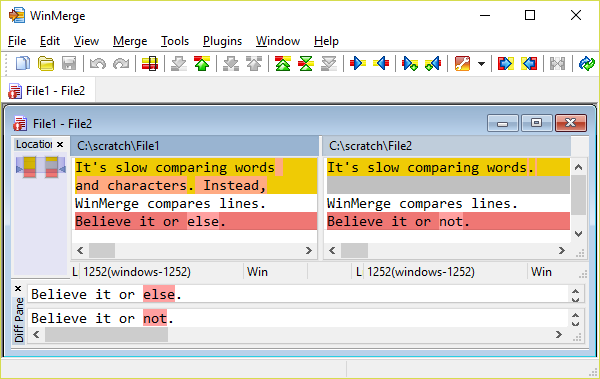
האלמנטים מתוארים בפירוט רב יותר ב-השוואה ומיזוג של קבצי טקסט. הנה כמה תכונות שעליך לשים לב אליהן בדוגמה זו:
- מספר ההבדלים
ההודעה בשורת המצב בתחתית חלון WinMerge אומרת לך שזוהו שני הבדלים.
- צבעי הבדלים
-
בלוקי הבדלים מסומנים בצבע הרקע של ההבדלים (זהב, כברירת מחדל).
ניתן להפעיל הבדלי שורות כדי לסמן טקסט שהשתנה בתוך בלוקי הבדלים, באמצעות צבע הרקע של המילה (צהוב בהיר, כברירת מחדל).
שורות זהות אינן מסומנות: יש להן רקע לבן, כמו השורה השלישית בדוגמה.
- שורות ריקות
-
שים לב שבלוח ההשוואה השמאלי, לשורה השנייה יש טקסט: ללוח השני יש שורה אפורה ריקה באותו מיקום. שורה ריקה זו אינה קיימת בקובץ המקור
File2, אז מה היא עושה ב-WinMerge?WinMerge מוסיף שורה ריקה אפורה אחת או יותר בגרסה אחת של הבדל כאשר לגרסה השנייה יש יותר שורות. שורות אפורות ריקות אלה אינן מייצגות שורות ריקות בקובץ המקור; הן רק מצייני מיקום בתצוגה. מטרת קווי מציין המיקום היא לשמור על יישור אנכי של הגרסאות השמאליות והימניות של הבדלים. לכן בדוגמה שלנו, הטקסט,
WinMerge משווה שורות, מופיע זה לצד זה בחלון ההשוואה, למרות שהוא נמצא בשורות שונות בקבצי המקור. זה מקל על השוואת הבדלים ב-WinMerge מאשר בעורך רגיל.עצה
אחת ההשלכות של השורות הריקות היא ששני הלוחות בחלון השוואת הקבצים מציגים תמיד את אותו מספר כולל של שורות, גם אם לקבצי המקור שלהם אין.
כעת, כשאתה מבין כיצד WinMerge מזהה ומציג הבדלים, אתה יכול להשתמש בפונקציות ההשוואה ביעילות, כפי שמוצג בשלבים הבאים.
-
לחץ על
 בסרגל הכלים (או הקש Alt+Enter). אם לחצן זה אינו מופעל (לדוגמה, אם הסמן
שלך נמצא בשורה אחרת), לחץ על
בסרגל הכלים (או הקש Alt+Enter). אם לחצן זה אינו מופעל (לדוגמה, אם הסמן
שלך נמצא בשורה אחרת), לחץ על  הבדל ראשון (או הקש Alt+Home) במקום זאת.
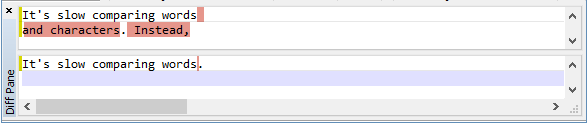
כשאתה בוחר הבדל, שתי הגרסאות נטענות בלוח ההבדלים. לוח ההבדלים מאשר אילו שורות כלולות בהבדל, ומאפשר לך לבחון אותן בנפרד משאר הקובץ. בדוגמה שלנו, להבדל 1 יש בבירור שתי שורות.
-
לחץ על
 בסרגל הכלים (או לחץ על Alt+Enter). זה קופץ מעל השורה הזהה (שאינה הבדל)
ובוחר את השורה האחרונה.
בסרגל הכלים (או לחץ על Alt+Enter). זה קופץ מעל השורה הזהה (שאינה הבדל)
ובוחר את השורה האחרונה.הגעת לסוף הקובץ והזדמן לך לבחון כל הבדל. זו הייתה דוגמה טריוויאלית - היו רק שני הבדלים - וישנן דרכים אחרות להשוות הבדלים ב-WinMerge. אבל זה מדגים את היעילות של שימוש בפקדי הניווט של WinMerge.
מטרת המיזוג היא לשלב שינויים משני קבצים לקובץ אחד. מיזוג מרחיב את המושגים והפונקציות המשמשים בפעולת ההשוואה: אנא קרא את הסעיף הקודם לפני שתתחיל בסעיף זה. בנוסף לזיהוי הבדלים בין שתי גרסאות קובץ, אנו פותרים את ההבדלים ושומרים את התוצאה בגרסת יעד יחידה.
מיזוג קבצים מאפשר פיתוח מקבילי, וזו משימה נפוצה בסביבות צוות. לדוגמה, נניח שאתה ואדם אחר רוצים להוסיף קוד לאותו קובץ תוכנית בו זמנית. שניכם מתחילים בעותק זהה של הקובץ, אך במהלך הפיתוח אתה יוצר גרסאות נפרדות שאינן זהות. בשלב מסוים, יש למזג את שתי הגרסאות לגרסה אחת השומרת על השינויים מכל תורם.
מיזוג יכול להיגרם (או אפילו ליזום) על ידי מערכות בקרת גרסאות כמו Subversion ו-Git. לדוגמה, מערכת בקרת הגרסאות שלך עשויה למנוע ממך לשלוח שינויים למאגר שלה עקב התנגשויות מיזוג. התנגשות יכולה להתרחש אם מישהו אחר בדק גרסה אחרת של אותו קובץ בזמן שעבדת על הגרסה שלך, ומערכת בקרת הגרסאות לא הצליחה למזג אוטומטית את ההבדלים. כאשר זה קורה, ייתכן שתצטרך למזג את הגרסאות המתנגשות לפני שתנסה שוב לתרום את הגרסה שלך. למערכות רבות יש כלי הבדלים ומיזוג משולבים, אך ייתכן שתעדיף להשתמש ב-WinMerge במקום זאת.
בדיוק כמו בהשוואה, אתה משתמש בפקדי סרגל הכלים של WinMerge (או קיצורי מקשים) כדי לעבור באופן שיטתי בין ההבדלים. פתור כל הבדל על ידי העתקת המועמד השמאלי או הימני שלו לצד השני. כאשר פתרת את כל ההבדלים, WinMerge מודיע לך שכל ההבדלים נפתרו (הגרסאות זהות), וסיימת למזג.
תרגיל קצר זה מדגים כיצד להשתמש בפקדים בחלון השוואת הקבצים בצורה שיטתית כדי למזג את הקבצים הפשוטים המוצגים קודם לכן:
לחץ על
בסרגל הכלים כדי לבחור את ההבדל הראשון. אם לחצן זה אינו
מופעל, לחץ על במקום זאת.לחץ על
 כדי למזג את ההבדל 1 מ-
File1ל-File2. ב-File2, שים לב ששורת ההבדל הבודדת מוחלפת בשתי השורות מ-File1, והשורה הריקה האפורה נעלמה כעת.לחץ על
כדי לבחור את ההבדל 2. זה קל יותר מאשר למצוא ולבחור את ההבדל
בעצמך. זה שימושי במיוחד אם אתה רוצה לעבור בין כל ההבדלים מבלי לפספס אף אחד
בטעות.-
לחץ על
 כדי למזג את ההבדל 2 מ-
File2ל-File1.ההודעה שהקבצים זהים אומרת לך שהמיזוג הושלם:
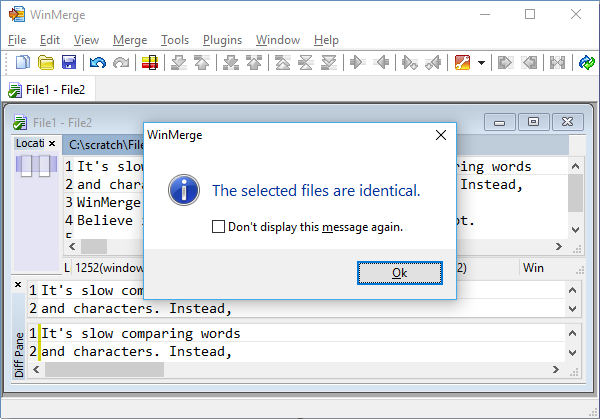
לחץ על כדי לסגור את ההודעה. הודעת סטטוס ההבדל משתנה מ-
הבדל 1 מתוך 1ל-זהה.הקש Ctrl+S כדי לשמור את השינויים שלך.
למרות שפשוט מאוד, דוגמה זו מדגימה מתודולוגיה בסיסית שבה אתה יכול להשתמש כדי לעבור בין השוואה בכל אורך, ולמזג כל הבדל בזה אחר זה עד שתקבל את התוצאה הרצויה.
אתה שולט היכן נשמרת תוצאת המיזוג שלך. לחלון השוואת הקבצים של WinMerge אין לוח תוצאות נפרד, כפי שיש לכלי מיזוג מסוימים. אז האסטרטגיה הפשוטה ביותר היא לשמור את השינויים שלך בקובץ מקור אחד, שניים או שלושה. הקש Ctrl+S בכל עת כדי לשמור את השינויים הנוכחיים בכל הקבצים; לחלופין, לחץ על → , → או → כדי לשמור רק קובץ אחד.
כדי לכתוב לקובץ שלישי במקום כל אחד מקבצי המקור, השתמש ב- → . לדוגמה, קובץ היעד שלך עשוי להיות קובץ ההבדלים או קובץ ההתנגשות שנוצר על ידי מערכת בקרת גרסאות.
באופן דומה, בשורת הפקודה של WinMerge, אתה יכול להשאיר את שתי גרסאות המקור או
את שלושתן ללא שינוי על ידי שימוש בטיעון קובץ פלט
האופציונלי, כמתואר ב-שורת פקודה.