Cette rubrique décrit comment comparer des pages Web à l'aide de la fenêtre de comparaison de pages Web.
Note
Cette fonctionnalité est encore expérimentale et peut être instable et très lente.
Vous pouvez lancer une opération de comparaison de pages Web soit à partir de la fenêtre de WinMerge, soit à partir d'une fenêtre d'invite de commande.
- Depuis la fenêtre WinMerge
-
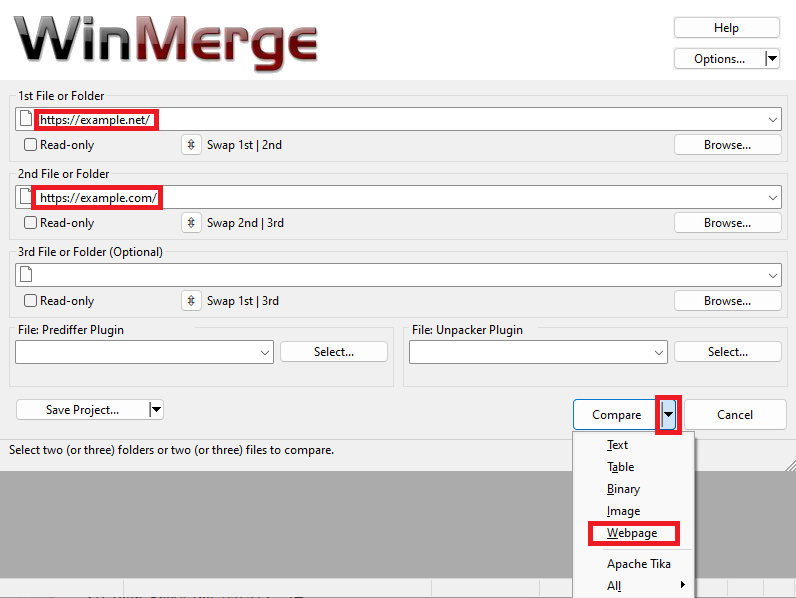
Cliquez sur → . Spécifiez les deux ou trois URL que vous souhaitez comparer dans la boîte de dialogue « Sélectionner des fichiers ou des dossiers » et sélectionnez l'élément de menu dans le menu déroulant du bouton .
- Depuis une fenêtre d'invite de commande
-
Exécutez WinMergeU.exe, qui se trouve dans votre répertoire d'installation de WinMerge. Dans vos arguments de commande, incluez deux ou trois URL des pages Web que vous souhaitez comparer et spécifiez l'option de ligne de commande
/t webpage. Pour plus d'informations sur l'utilisation de la ligne de commande, consultez Ligne de commande.Example 1. Ligne de commande
 "C:\Program Files\WinMerge\WinMergeU.exe" /t webpage
https://exemple.net https://exemple.com
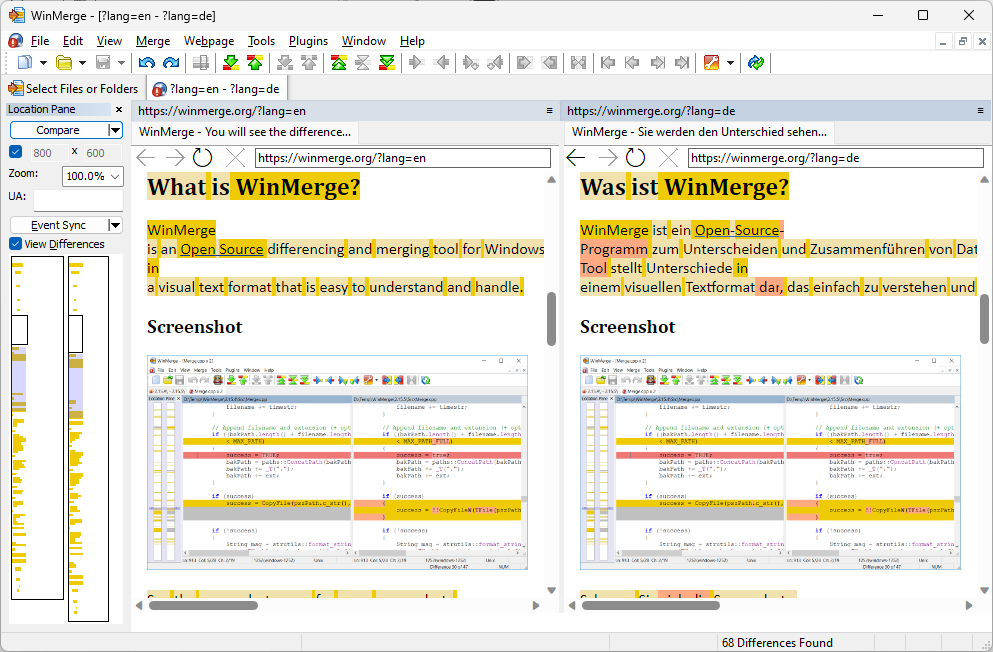
Lorsque la fenêtre de comparaison de pages Web s'affiche, le menu Page Web est ajouté à la barre de menus. Les éléments de ce menu sont les suivants. Une partie des fonctionnalités de ces éléments est également disponible dans le volet Emplacement.
- Afficher les différences
Active ou désactive la coloration des différences de texte pour les pages Web.
- Captures d'écran
Convertit la plage de pages Web actuellement affichée en images et les compare dans la fenêtre de comparaison d'images.
- Captures d'écran pleine taille
Crée des images de toute la zone des pages Web et les compare dans la fenêtre de comparaison d'images.
- HTML
Compare le contenu HTML des pages Web dans la fenêtre de comparaison de fichiers.
- Textes
Extrait les parties textuelles des pages Web et les compare dans la fenêtre de comparaison de fichiers.
- Arborescences des ressources
Compare les arborescences de ressources des pages Web dans la fenêtre de comparaison de dossiers.
- Ajuster à la fenêtre
Ajuste la taille d'affichage de la page Web à la taille de chaque volet.
- Largeur x Hauteur
Modifie la taille d'affichage de la page Web à la taille spécifiée.
- Activé
Active ou désactive la fonction de synchronisation d'événements tels que le défilement (Scroll) et le clic.
- Défilement
Active ou désactive la synchronisation du défilement.
- Clic
Active ou désactive la synchronisation du clic.
- Saisie
Active ou désactive la synchronisation de la saisie (Input).
- Précédent/Suivant
Active ou désactive la synchronisation du retour à la page précédente ou du passage à la page suivante.
- Cache disque
Efface uniquement le cache disque des données de navigation.
- Cookies
Efface uniquement les cookies des données de navigation.
- Historique de navigation
Efface uniquement l'historique de navigation des données de navigation.
- Tout le profil
Efface toutes les données de navigation.
Les pages Web utilisant l'élément FRAMESET, actuellement obsolète, ne peuvent pas être comparées.
Le contenu de l'élément IFRAME pourrait ne pas être comparé ou les événements pourraient ne pas être synchronisés.
La comparaison de pages Web ayant des contenus très différents peut prendre beaucoup de temps.