La comparación y la combinación de archivos suelen ser subtareas dentro de un proceso más amplio de gestión de cambios. Por ese motivo, WinMerge no solo se utiliza de forma independiente, sino también junto con otras herramientas. Además, las utilidades de comparación y combinación ofrecen diferentes funciones, por lo que a veces resulta útil combinar varias herramientas. En este tema se describen los principales métodos para utilizar WinMerge con otras herramientas.
La interfaz de línea de comandos (CLI) de WinMerge, descrita en la sección Línea de comandos, le permite ejecutar WinMerge desde una ventana del símbolo del sistema, desde secuencias de comandos o desde otra herramienta o programa. Básicamente, cualquier programa que permita invocar un ejecutable externo con al menos una ruta de acceso puede utilizarse para iniciar una operación de WinMerge.
He aquí algunos ejemplos:
-
Un archivo por lotes puede iniciar WinMerge y permitir a los usuarios especificar parámetros de forma interactiva:
start "WinMerge" /B "C:\Program Files\WinMerge\WinMergeU.exe" /e /s /u /dl %3 /dr %5 %6 %7
-
El cliente de Subversion le permite llamar a un programa externo de comparación de diferencias y pasarle parámetros, de la siguiente manera:
$ svn diff --diff-cmd "C:\Program Files\WinMerge\WinMergeU.exe" -x "-dl -dr" myfile
Tip
Del mismo modo, muchas herramientas con interfaz gráfica de usuario (como los clientes de control de versiones y los entornos de desarrollo integrado) que incluyen herramientas de comparación integradas le permiten configurar WinMerge como su herramienta de comparación predeterminada. En la siguiente sección se describe cómo utilizar WinMerge de esta manera con TortoiseSVN y Visual Studio Team Foundation Server. Para otras herramientas, como Eclipse y Perforce, consulte su documentación o busque en Internet para obtener más detalles y ejemplos.
Puede configurar WinMerge para que interactúe con algunos sistemas de control de versiones (VCS) compatibles. En esta sección se describe la integración con los VCS y se ofrecen algunos ejemplos.
Al comparar archivos en TortoiseCVS, TortoiseSVN o TortoiseGit, puede hacer que el sistema de control de versiones (VCS) abra WinMerge en lugar de su utilidad de comparación nativa. Algunas de estas integraciones se pueden configurar durante la instalación de WinMerge.
Example 1. Integrar con TortoiseSVN
A continuación se muestra un ejemplo de operación de comparación en TortoiseSVN que utiliza la integración con WinMerge. La integración con TortoiseCVS y TortoiseGit es similar.
En el Explorador de Windows, vaya a una copia de trabajo de Subversion que haya descargado.
-
Haga clic con el botón derecho del ratón en un archivo gestionado por Subversion (que suele indicarse con un icono específico de TortoiseSVN) y seleccione en el menú contextual.
Si el archivo no se ha modificado, el menú contextual incluye el acceso directo . Este comando compara la versión extraída del archivo con la versión anterior que se guardó en el repositorio.
Si ha modificado el archivo, el menú contextual contiene el mismo acceso directo además del acceso directo . Este comando compara su revisión con la versión actual (la que ha descargado). Es útil para revisar los cambios que ha realizado.
Seleccione el acceso directo o . Se abrirá la ventana de WinMerge, con las versiones del archivo de destino cargadas en la ventana de comparación de archivos.
El atajo de teclado → permite comparar dos archivos cualesquiera del sistema de archivos, no solo los archivos gestionados por Subversion. Para ilustrar cómo funciona la integración con WinMerge en este caso:
En el Explorador de Windows, mantenga pulsada la tecla Ctrl y seleccione dos archivos cualesquiera y haga clic con el botón derecho del ratón.
-
Seleccione → en el menú contextual.
Se abre la ventana de WinMerge con los archivos seleccionados cargados en la ventana de comparación de archivos.
Example 2. Integración con Visual Studio Team Foundation Server
Puede configurar manualmente WinMerge como la herramienta predeterminada que se utilizará en Visual Studio para mostrar las diferencias en Team Foundation Server (TFS). Otros sistemas de control de versiones se pueden configurar de manera muy similar.
En Visual Studio, vaya al menú → .
En busque las opciones de.
Haga clic en el botón .
Haga clic en el botón .
-
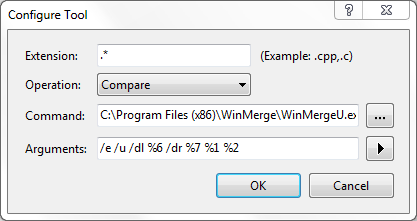
Introduzca las siguientes opciones en la herramienta de configuración.
Extension: .*
Operation: Compare
Command: {Path a WinMerge}\WinMergeU.exe
Arguments: /e /u /dl %6 /dr %7 %1 %2
Donde {Path to WinMerge} es la ruta en la que está instalado WinMerge. En la captura de pantalla anterior, está instalado en la ruta de instalación predeterminada: C:\Program Files (x86)\WinMerge\WinMergeU.exe
Los argumentos se describen en la sección Línea de comandos.
Cada vez que le solicite a TFS que compare dos archivos, ahora utilizará WinMerge.