En este tema se explica cómo comparar páginas web mediante la ventana de comparación de páginas web.
Note
Esta función aún se encuentra en fase experimental y puede resultar inestable y muy lenta.
Puede iniciar una operación de comparación de páginas web tanto desde la ventana de WinMerge como desde una ventana del símbolo del sistema.
- Desde la ventana de WinMerge
-
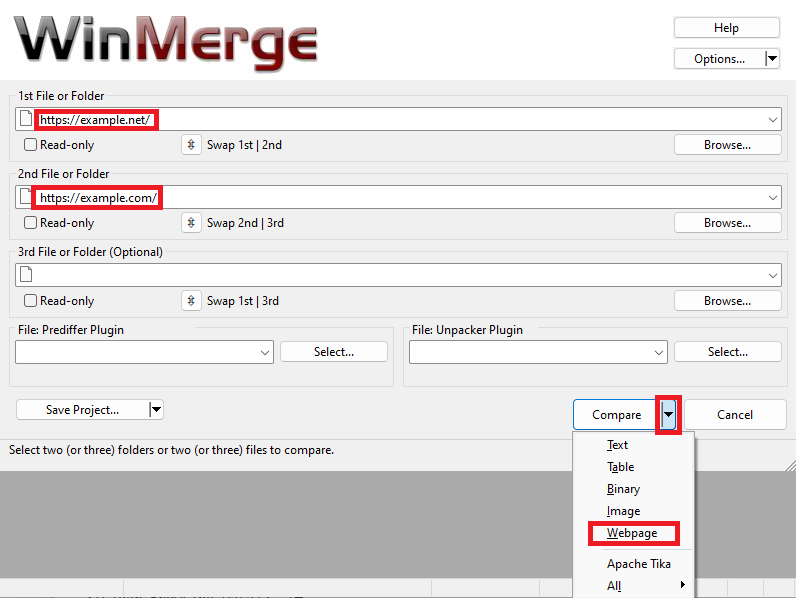
Haga clic en → . Indique las dos o tres direcciones URL que desea comparar en el cuadro de diálogo "Seleccionar archivos o carpetas" y seleccione la opción en el menú desplegable del botón .
- Desde una ventana del símbolo del sistema
-
Ejecute WinMergeU.exe, que se encuentra en el directorio de instalación de WinMerge. En los argumentos del comando, incluya dos o tres direcciones URL de las páginas web que desee comparar y especifique la opción de línea de comandos
/t webpage. Para obtener más información sobre el uso de la línea de comandos, consulte Línea de comandos.Example 1. Línea de comandos
 "C:\Program Files\WinMerge\WinMergeU.exe" /t webpage
https://example.net https://example.com
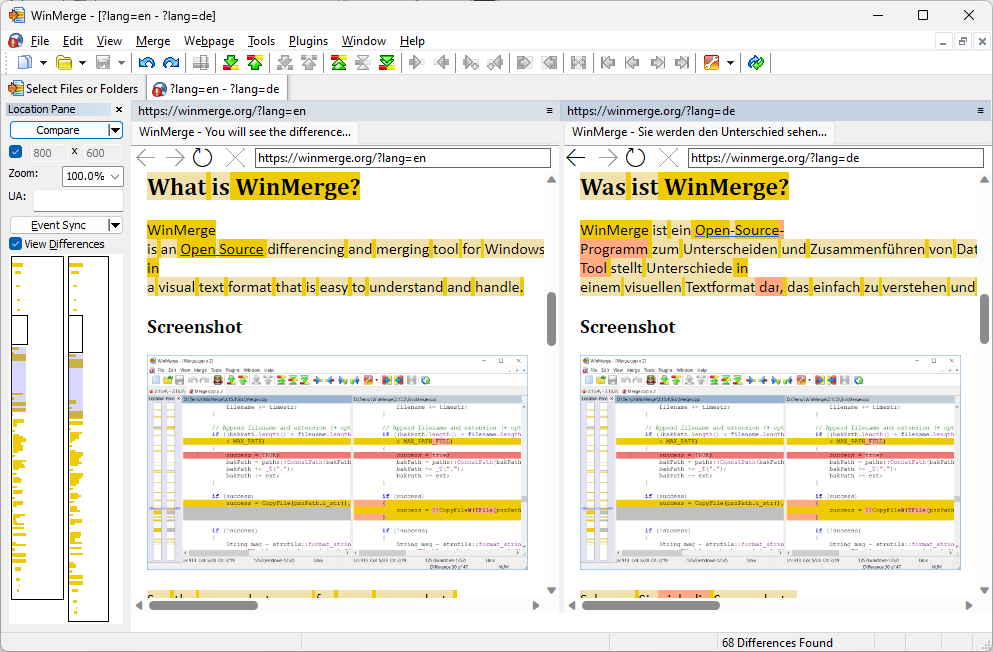
Cuando se muestre la ventana de comparación de páginas web, se añadirá el menú "Página web" a la barra de menús. Las opciones de este menú son las siguientes. Algunas de las funciones de estas opciones también están disponibles en el panel de localización.
- Ver diferencias
Activa o desactiva el resaltado de las diferencias de texto en las páginas web.
- Capturas de pantalla
Convierte el conjunto de páginas web que se muestra actualmente en imágenes y las compara en la ventana de comparación de imágenes.
- Capturas de pantalla completas
Crea imágenes de toda la superficie de las páginas web y las compara en la ventana de comparación de imágenes.
- HTML's
Compara el contenido HTML de las páginas web en la ventana de comparación de archivos.
- Textos
Extrae fragmentos de texto de páginas web y los compara en la ventana de comparación de archivos.
- Árboles de recursos
Compara los árboles de recursos de las páginas web en la ventana de comparación de carpetas.
- Ajustar a la ventana
Ajusta el tamaño de visualización de la página web al tamaño de cada panel.
- Ancho x Alto
Cambia el tamaño de visualización de la página web al tamaño especificado.
- Activar
Activar o desactivar la función de sincronización de eventos como el desplazamiento y el clic.
- Desplazar
Activar o desactivar la sincronización del desplazamiento.
- Clics
Activar o desactivar la sincronización de clics.
- Entrada
Activar o desactivar la sincronización de la entrada.
- Atrás/Adelante
Activa o desactiva la sincronización al volver a la página anterior o pasar a la siguiente.
- Caché del disco
Solo borra la caché del disco de los datos de navegación.
- Cookies
Borrar solo las cookies de los datos de navegación.
- Historial de navegación
Solo borra el historial de navegación de los datos de navegación.
- Todos los perfiles
Borrar todos los datos de navegación.
No es posible comparar páginas web que utilicen el elemento FRAMESET, que actualmente está en desuso.
Es posible que el contenido del elemento IFRAME no se pueda comparar o que los eventos no se puedan sincronizar.
Comparar páginas web con contenidos muy diferentes puede requerir mucho tiempo.