En la versión 2.16.7 o posteriores, es posible visualizar y editar archivos de valores separados por delimitadores, como CSV y TSV, en formato de tabla, al igual que en un programa de hojas de cálculo. Las operaciones de edición, el desplazamiento a las diferencias y las operaciones de combinación en este formato son las mismas que en una ventana de archivo de texto normal.
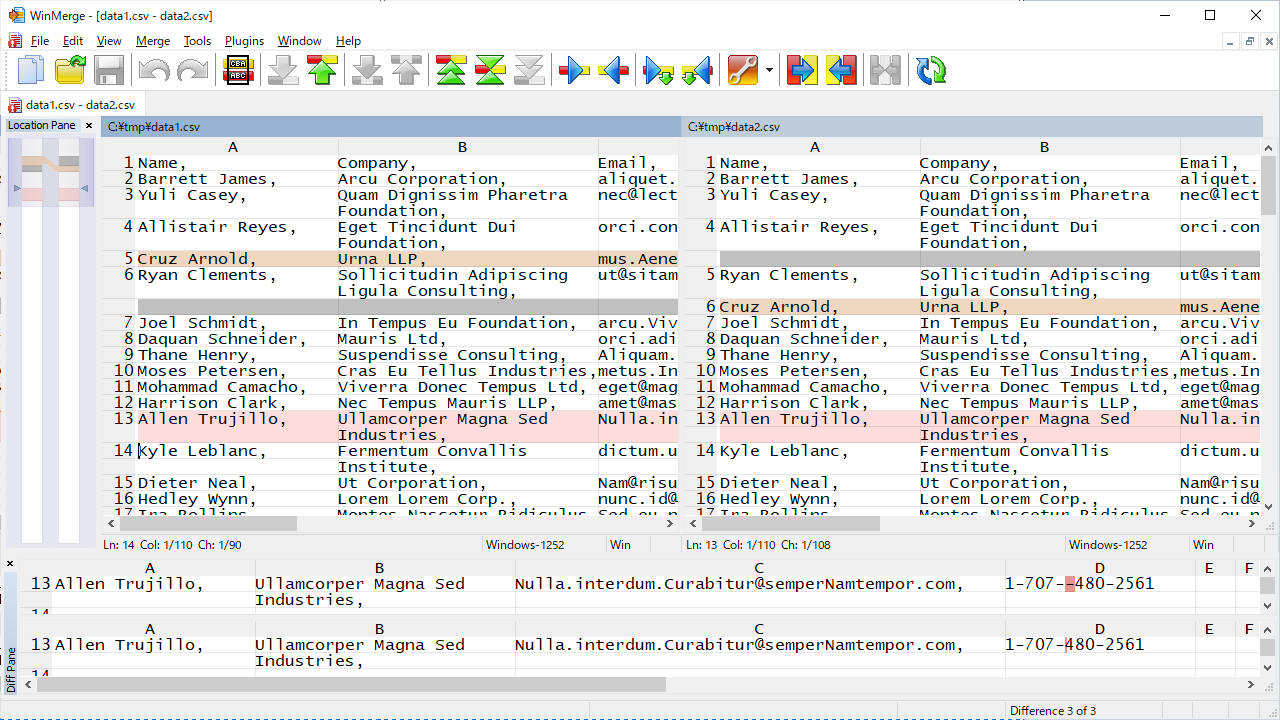
Que los archivos se abran en formato de tabla depende de si el nombre del archivo coincide con los patrones definidos. De forma predeterminada, si la extensión del archivo es .csv o .tsv, se abrirá en formato de tabla. Si desea cambiar los patrones, especifíquelos en la página "Comparar/Tabla" del cuadro de diálogo "Configuración".
Si quiere abrirlo temporalmente en formato de tabla después de abrirlo como texto sin formato, haga clic en → → . Cuando aparezca el cuadro de diálogo Tabla, seleccione el tipo de archivo y haga clic en Aceptar.
Si quiere abrir temporalmente los archivos que se han abierto en formato de tabla como archivos de texto normales, haga clic en → → .
De forma predeterminada, los datos de los archivos de texto con valores separados por delimitadores se tratan de la siguiente manera:
Los archivos CSV están separados por comas, los archivos TSV por tabulaciones y los valores se muestran en columnas.
Sin embargo, los caracteres delimitadores que se encuentren dentro del rango entre comillas (comillas dobles) se tratan como valores.
Además, los caracteres de fin de línea (CR o LF) que se encuentren dentro del rango indicado se tratan como valores.
Si desea modificar la configuración anterior, puede hacerlo en la página "Comparar/Tabla" del cuadro de diálogo "Configuración" o en el cuadro de diálogo de tabla que aparece al hacer clic en → → . Consulte Comparar > Tabla para obtener más información.
Puede cambiar el ancho de una columna arrastrando el borde de la cabecera de la columna.
Al hacer doble clic en el borde de una columna, en el encabezado de la misma, el ancho de la columna se ajusta automáticamente en función de su contenido.
Para seleccionar texto verticalmente, arrastre una columna por el encabezado de la misma.
Cuando la opción de menú → esté marcada, el texto se ajustará a cada columna. Marque esta opción si desea ver los valores de los campos en varias líneas.